
Exchange Onlineで代理人にメールを簡単に閲覧させる方法
Exchange Onlineを利用している組織では、代理人の設定により、特定のユーザーが他のユーザーのメールを閲覧できるようになります。これにより、管理者や秘書などが複数のユーザーのメールを一括して管理できます。本記事では、Exchange Onlineで代理人を設定し、メールを簡単に閲覧させる方法について、ステップバイステップで解説します。Exchange管理センターやPowerShellを使った設定方法を紹介し、代理人設定の詳細と注意点についても触れます。Exchange Onlineの機能を最大限に活用しましょう。
Exchange Onlineにおけるメール代理設定の簡素化
Exchange Onlineを利用する中で、メール代理設定は重要な機能の一つです。この機能を活用することで、特定のユーザーが他のユーザーのメールを閲覧したり、管理したりすることが可能になります。今回は、Exchange Onlineで代理人にメールを簡単に閲覧させる方法について詳しく解説します。
Exchange Onlineの基本設定
まず、Exchange Onlineを利用する上で基本となる設定について理解する必要があります。具体的には、ユーザーの権限設定やメールボックスの設定が重要です。これらの設定を適切に行うことで、メール代理機能をスムーズに利用できます。 主な設定項目:
- ユーザーの権限設定:代理人がメールを閲覧する権限を付与します。
- メールボックスの設定:対象となるユーザーのメールボックスに適切な権限を設定します。
- Exchange Onlineのアクセス許可:Exchange Onlineの管理センターで適切なアクセス許可を設定します。
代理人の追加方法
Exchange Onlineで代理人を追加する方法は複数あります。Exchange Onlineの管理センターを利用する方法や、PowerShellコマンドを利用する方法などがあります。それぞれの方法には特徴があり、状況に応じて適切な方法を選択する必要があります。 代理人の追加手順:
- Exchange Online管理センターにアクセスし、ユーザーのメールボックスに移動します。
- 対象となるユーザーを選択し、メールボックスの委任設定を開きます。
- 代理人として追加したいユーザーを指定し、必要な権限を付与します。
メール代理設定の権限について
メール代理設定においては、権限の設定が非常に重要です。代理人が閲覧できるメールや、管理できる範囲は、付与する権限によって異なります。適切な権限を設定することで、情報セキュリティを保ちながら、必要な業務を遂行できます。 主な権限の種類:
- フルアクセス権限:メールボックスの内容を完全に閲覧・管理できます。
- 代理送信権限:他のユーザーの代わりにメールを送信できます。
- 代理読み取り権限:他のユーザーのメールを閲覧できます。
Exchange Onlineにおけるセキュリティ対策
Exchange Onlineを利用する上で、セキュリティ対策は非常に重要です。特に、メール代理設定においては、不正アクセスを防ぐための対策を講じる必要があります。多要素認証の導入や、アクセス権限の厳格な管理などが効果的です。 セキュリティ対策の例:
- 多要素認証の導入:ログイン時のセキュリティを強化します。
- アクセス権限の厳格な管理:必要なユーザーにのみ適切な権限を付与します。
- 定期的な権限の見直し:権限設定の適切さを定期的に確認します。
トラブルシューティング
メール代理設定に関連するトラブルは、様々な原因で発生する可能性があります。例えば、権限の設定ミスや、Exchange Onlineの設定不備などが考えられます。これらのトラブルに対処するためには、ログの確認や、設定の再確認が必要です。 トラブルシューティングの手順:
- Exchange Onlineのログを確認し、エラーの詳細を把握します。
- 権限設定やメールボックスの設定を再確認します。
- 必要に応じて、Microsoftサポートに問い合わせます。
Outlookで代理人アクセスを設定するにはどうすればいいですか?
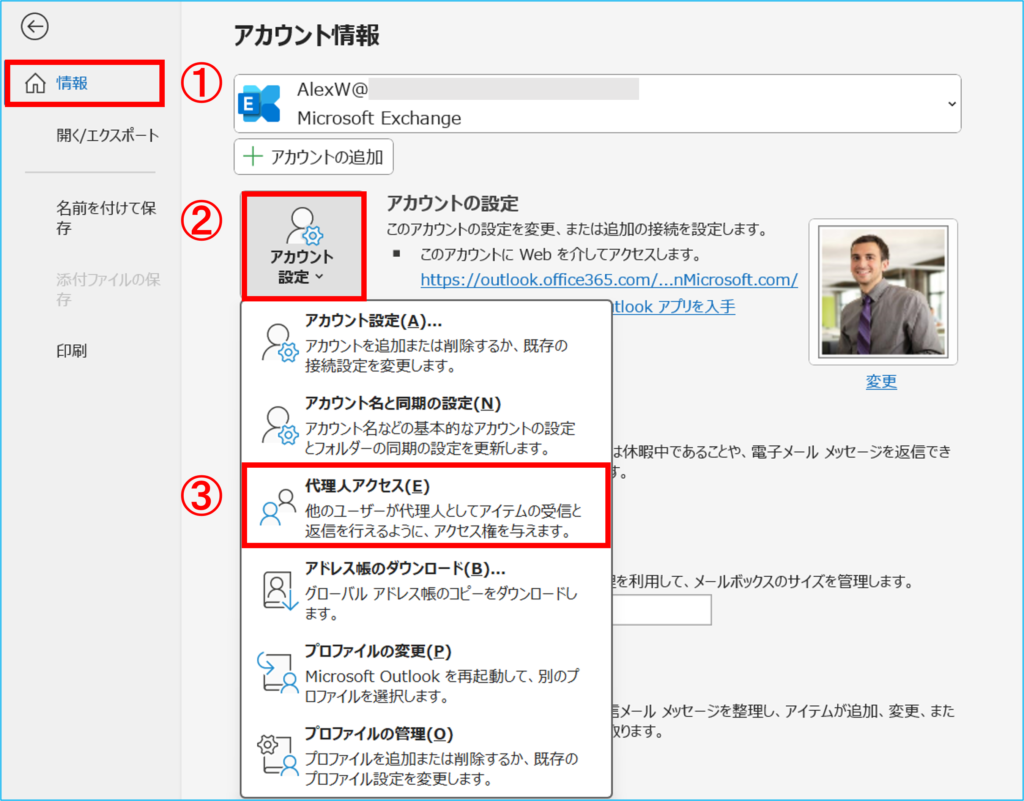
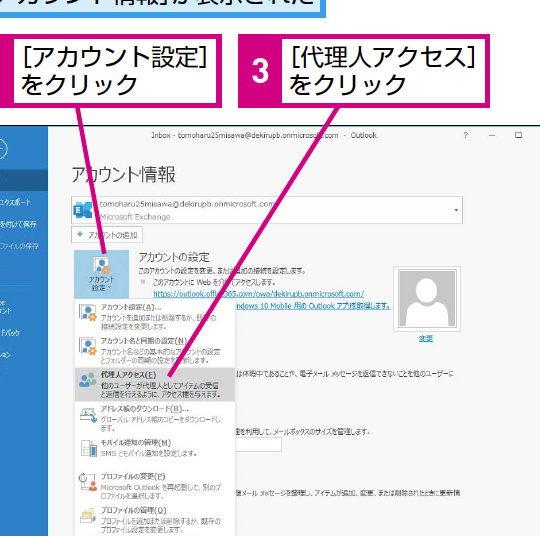
Outlookで代理人アクセスを設定するには、他のユーザーのメールボックスにアクセスするための権限を付与する必要があります。まず、Exchange管理センター(EAC)またはExchange管理シェル(EMS)を使用して、代理人アクセス権限を設定します。
Exchange管理センターを使用した代理人アクセスの設定
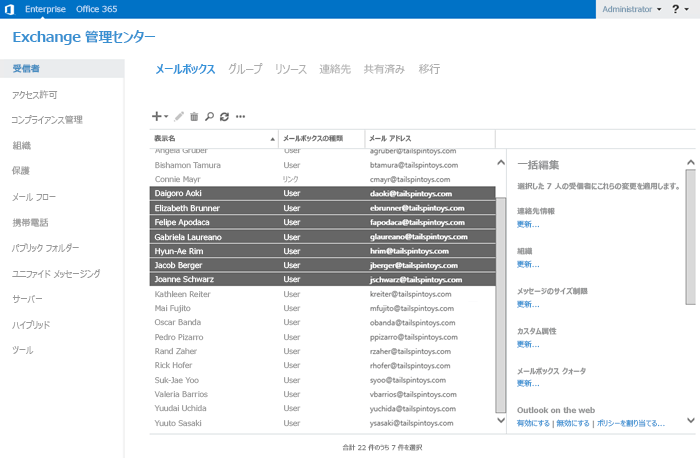
Exchange管理センターを使用して代理人アクセスを設定するには、次の手順に従います。まず、EACにログインし、受信者 > メールボックスの順に移動します。次に、メールボックスの一覧から、代理人アクセス権限を付与するユーザーを選択し、編集をクリックします。
- メールボックスの委任タブをクリックします。
- 代理人アクセスの追加ボタンをクリックし、代理人アクセス権限を付与するユーザーを選択します。
- 保存をクリックして変更を保存します。
Exchange管理シェルを使用した代理人アクセスの設定
Exchange管理シェルを使用して代理人アクセスを設定するには、Add-MailboxPermissionコマンドレットを使用します。次のコマンドは、ユーザーAにユーザーBの代理人アクセス権限を付与します。Add-MailboxPermission -Identity ユーザーB -User ユーザーA -AccessRights FullAccess -InheritanceType All。このコマンドを実行するには、EMSを管理者権限で実行する必要があります。
- EMSを管理者権限で実行します。
- Add-MailboxPermissionコマンドレットを使用して、代理人アクセス権限を付与します。
- コマンドの実行結果を確認し、代理人アクセス権限が正しく付与されていることを確認します。
Outlookでの代理人アクセスの設定
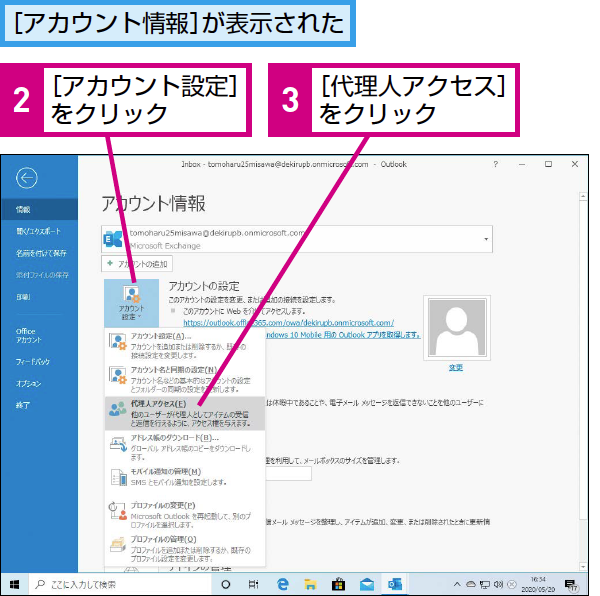
Outlookで代理人アクセスを使用するには、代理人アクセス権限が付与されたユーザーがOutlookの設定を変更する必要があります。まず、Outlookを起動し、ファイル > アカウント設定 > アカウント設定の順に移動します。次に、代理人アクセスタブをクリックし、追加ボタンをクリックして、代理人アクセス権限を付与するユーザーを選択します。
- Outlookを起動し、ファイル > アカウント設定 > アカウント設定の順に移動します。
- 代理人アクセスタブをクリックし、追加ボタンをクリックします。
- 代理人アクセス権限を付与するユーザーを選択し、OKをクリックします。
Exchangeで代理人を設定するにはどうすればいいですか?
Exchangeで代理人を設定するには、まずExchange管理センターにアクセスする必要があります。Exchange管理センターにアクセスするには、管理者権限を持つアカウントでログインする必要があります。ログイン後、受信者タブをクリックし、代理人を設定したいメールボックスを選択します。
代理人の権限の設定
代理人の権限を設定するには、メールボックスの代理人タブをクリックします。ここで、追加ボタンをクリックして、代理人を追加できます。代理人として追加するユーザーの名前またはメールアドレスを入力し、権限を選択します。
- フルアクセス権限: メールボックスにフルアクセスできる権限
- 代理送信権限: メールボックスの名前でメールを送信できる権限
- 代理受信権限: メールボックスの名前でメールを受信できる権限
代理人の種類
Exchangeでは、代理人にはいくつかの種類があります。フルアクセス代理人、代理送信代理人、代理受信代理人などがあります。これらの代理人は、メールボックスに対して異なる権限を持ちます。
- フルアクセス代理人: メールボックスにフルアクセスできる
- 代理送信代理人: メールボックスの名前でメールを送信できる
- 代理受信代理人: メールボックスの名前でメールを受信できる
代理人の設定の確認
代理人の設定を確認するには、Exchange管理センターで受信者タブをクリックし、メールボックスを選択します。代理人タブをクリックして、設定された代理人を確認できます。また、Outlookクライアントを使用して、メールボックスにアクセスし、代理人の設定を確認することもできます。
- Exchange管理センターで確認する
- Outlookクライアントで確認する
- メールボックスの代理人タブで確認する
代理人として送信するアクセス許可はどのように設定しますか?
代理人として送信するアクセス許可を設定するには、まず、メールクライアントやグループウェアの設定を確認する必要があります。これらのシステムでは、代理人として送信するための設定が用意されていることが多いです。
メールクライアントでの設定
メールクライアントでの設定は、通常、アカウント設定や代理送信設定で行います。具体的には、以下の手順で行います。
- 代理人として送信するアカウントの設定を開きます。
- 代理送信のオプションを選択し、代理人として送信するメールアドレスを入力します。
- アクセス許可を設定し、代理人として送信できるようにします。
グループウェアでの設定
グループウェアでの設定は、ユーザ設定やグループ設定で行います。具体的には、以下の手順で行います。
- グループウェアにログインし、ユーザ設定を開きます。
- 代理人として送信するユーザIDやグループIDを設定します。
- アクセス許可を設定し、代理人として送信できるようにします。
セキュリティ上の考慮事項
代理人として送信するアクセス許可を設定する際には、セキュリティ上の考慮事項があります。具体的には、以下の点に注意する必要があります。
- 不正アクセスを防ぐために、パスワードや認証情報を適切に管理します。
- アクセス許可を適切に設定し、権限を制限します。
- ログを定期的に確認し、不正利用を検知します。
Exchangeでメールボックスの委任をするには?
Exchangeでメールボックスの委任をするには、Exchange管理センターまたはPowerShellを使用する必要があります。メールボックスの委任とは、他のユーザーが特定のメールボックスにアクセスしたり、管理したりできるようにする機能です。
Exchange管理センターでのメールボックス委任の設定
Exchange管理センターを使用すると、メールボックスの委任をグラフィカルインターフェイスで簡単に設定できます。具体的には、以下の手順で設定します。
- Exchange管理センターにアクセスし、管理者アカウントでログインします。
- メールボックスの一覧から、委任を設定したいメールボックスを選択し、「編集」をクリックします。
- メールボックスの「委任」タブで、「追加」をクリックして委任するユーザーを選択します。
PowerShellでのメールボックス委任の設定
PowerShellを使用すると、より高度な設定や一括処理が可能になります。メールボックスの委任をPowerShellで設定するには、以下のコマンドレットを使用します。
- Add-MailboxPermissionコマンドレットを使用して、メールボックスへの「フルアクセス」権限を付与します。
- Add-RecipientPermissionコマンドレットを使用して、メールボックスの「送信者」権限を付与します。
- Set-Mailboxコマンドレットを使用して、メールボックスの「代理送信」権限を設定します。
メールボックス委任の権限の種類
メールボックスの委任には、いくつかの権限の種類があります。これらの権限を適切に設定することで、必要なユーザーに必要な権限を付与できます。
- フルアクセス権限:メールボックスの内容を完全に閲覧・管理できる権限です。
- 代理送信権限:他のユーザーの代わりにメールを送信できる権限です。
- 送信者権限:他のユーザーのメールアドレスを「送信者」としてメールを送信できる権限です。
詳細情報
Exchange Onlineで代理人を設定する方法は?
Exchange Onlineで代理人を設定するには、まず管理者権限を持つアカウントでExchange管理センターにアクセスする必要があります。次に、メールボックスのアクセス許可を変更し、特定のユーザーまたはグループにフルアクセス権限を付与します。これにより、代理人は指定されたメールボックスにアクセスできるようになります。
代理人にメールを閲覧させるための具体的な手順は?
Exchange Onlineで代理人にメールを閲覧させるには、まずメールボックスのアクセス許可を変更する必要があります。具体的には、Exchange管理センターまたはPowerShellを使用して、フルアクセス権限を代理人に付与します。次に、OutlookまたはOutlook Web Access (OWA)を使用して、代理人がメールボックスにアクセスできることを確認します。
Exchange Onlineで代理人の権限を管理する方法は?
Exchange Onlineでは、管理者が代理人の権限を簡単に管理できます。Exchange管理センターを使用して、メールボックスのアクセス許可を編集し、代理人の権限を追加または削除できます。また、PowerShellコマンドレットを使用して、より細かい権限管理を行うこともできます。
代理人設定におけるセキュリティ上の注意点は?
代理人を設定する際には、セキュリティ上の注意が必要です。フルアクセス権限を付与する際には、信頼できるユーザーまたはグループのみに権限を付与するように注意してください。また、監査ログを定期的に確認することで、不正アクセスを検知できます。さらに、多要素認証を有効にすることで、アカウントのセキュリティを強化できます。


