iPhoneでイヤフォン使用時にSiriで着信者の名前を簡単に読み上げてもらう方法を解説
iPhoneでイヤフォンを使用しているとき、着信があった際に発信者の名前をSiriが読み上げてくれると非常に便利です。この機能を利用することで、着信対応がよりスムーズになります。本記事では、iPhoneでイヤフォン使用時にSiriに着信者の名前を読み上げてもらうための設定方法について詳しく解説します。初心者でも簡単に設定できるので、ぜひ参考にしてみてください。必要な設定とその手順を順を追って説明していきます。
iPhoneでイヤフォン使用時のSiriによる着信者名読み上げ機能の設定方法
iPhoneでイヤフォンを使用している際に、Siriが着信者の名前を読み上げる機能を利用することで、より快適な通話体験が可能になります。この機能を有効にするためには、いくつかの設定手順が必要です。
Siriの基本設定
まず、Siriを有効にする必要があります。iPhoneの設定アプリを開き、Siriと検索を選択します。ここで、Siriをオンにし、Hey Siriを検出するオプションを有効にします。これにより、イヤフォン使用時にもHey SiriでSiriを起動できるようになります。
- Siriのオン/オフスイッチをタップして有効にします。
- Hey Siriを検出をオンにします。
- 必要に応じて、Siriをロック中でも使用できるようにするオプションを設定します。
イヤフォンでのSiri設定
次に、イヤフォン使用時にSiriが正しく動作するように設定を確認します。イヤフォンを接続した状態で、Siriが正常に起動するかテストします。Hey Siriと話しかけることで、Siriが反応するはずです。
着信者名の読み上げ設定
iPhoneの設定アプリで、電話または通話セクションに移動し、通話中の名前を読み上げるまたは同様のオプションを探します。このオプションを有効にすることで、Siriが着信者の名前を読み上げるようになります。
- 電話セクションを開きます。
- 通話中の名前を読み上げるオプションをオンにします。
- その他の関連するオプション(例:イヤフォン使用時の読み上げ)を必要に応じて設定します。
Siriの応答をカスタマイズする
Siriの応答をカスタマイズすることで、より自分好みの使い方ができます。例えば、Siriの音声や応答の詳細度を変更することができます。これにより、イヤフォン使用時の体験がより快適になります。
実際の使用とトラブルシューティング
設定が完了したら、実際にイヤフォンを使用してSiriを起動し、着信者名の読み上げが正しく機能するかテストします。もし問題が発生した場合は、Siriの設定やイヤフォンの接続状態を確認し、必要に応じてiPhoneを再起動するなどのトラブルシューティングを行います。
iPhoneのイヤホンで名前を読み上げる設定は?
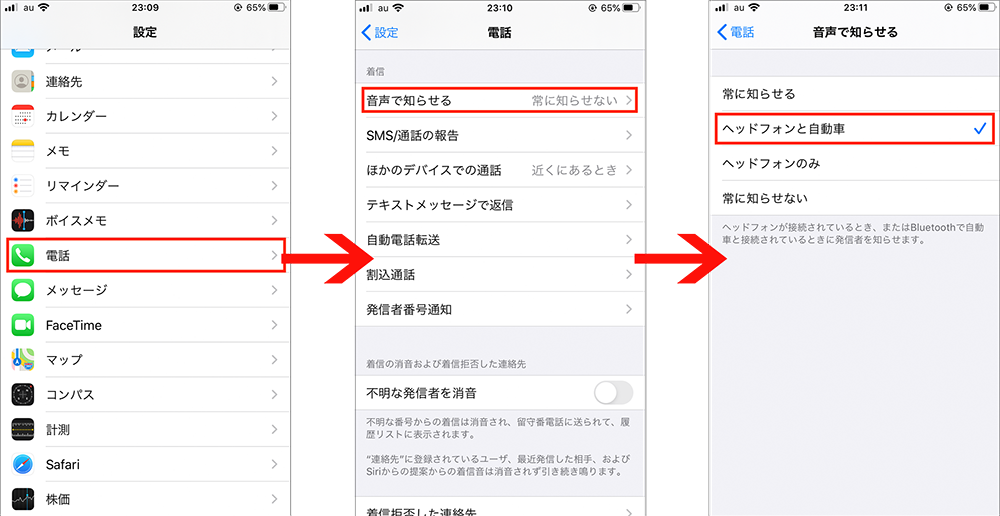
iPhoneのイヤホンで名前を読み上げる設定は、アクセシビリティの設定で行うことができます。具体的には、iPhoneの設定アプリを開き、「アクセシビリティ」→「音声コンテンツ」と進み、「名前の読み上げ」をオンにすることで、イヤホンで名前を読み上げることができます。
iPhoneのアクセシビリティ設定
iPhoneのアクセシビリティ設定には、視覚、聴覚、運動、音声に関するさまざまなオプションがあります。イヤホンで名前を読み上げる設定は、音声に関するオプションの一つです。アクセシビリティ設定では、以下のようなオプションが利用できます。
- 音声コンテンツの設定で、名前の読み上げや画面の読み上げをオンにすることができます。
- 音声スピードや声の種類を変更することができます。
- 読み上げ言語を設定することができます。
イヤホンでの名前の読み上げ機能
イヤホンでの名前の読み上げ機能は、電話の着信やメッセージの通知時に、発信者や送信者の名前を読み上げる機能です。この機能を利用することで、視覚的な確認が難しい状況でも、誰からの連絡であるかを確認することができます。イヤホンでの名前の読み上げ機能は、以下のようなシチュエーションで役立ちます。
- 運転中や作業中に、誰からの電話かを確認することができます。
- 視覚障害のある人が、誰からの連絡であるかを確認することができます。
- 複数の人と連絡を取る必要がある場合に、誰からの連絡であるかを素早く確認することができます。
その他の関連設定
iPhoneのイヤホンで名前を読み上げる設定に関連するその他の設定として、通知の設定があります。通知の設定では、どのアプリの通知を読み上げるかを選択することができます。また、サウンドと触覚の設定では、通知音やバイブレーションの設定を行うことができます。これらの設定を適切に変更することで、イヤホンでの名前の読み上げ機能をより効果的に利用することができます。
- 通知の設定で、読み上げるアプリを選択することができます。
- サウンドと触覚の設定で、通知音を変更することができます。
- バイブレーションの設定で、通知時のバイブレーションを変更することができます。
iPhoneで着信時に相手の名前を読み上げる設定は?
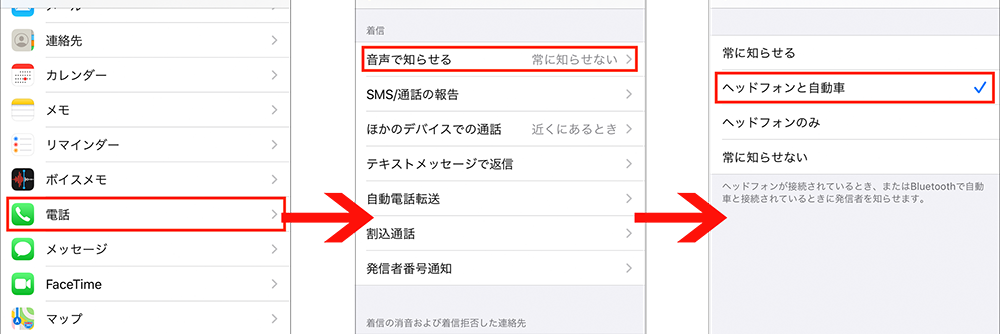
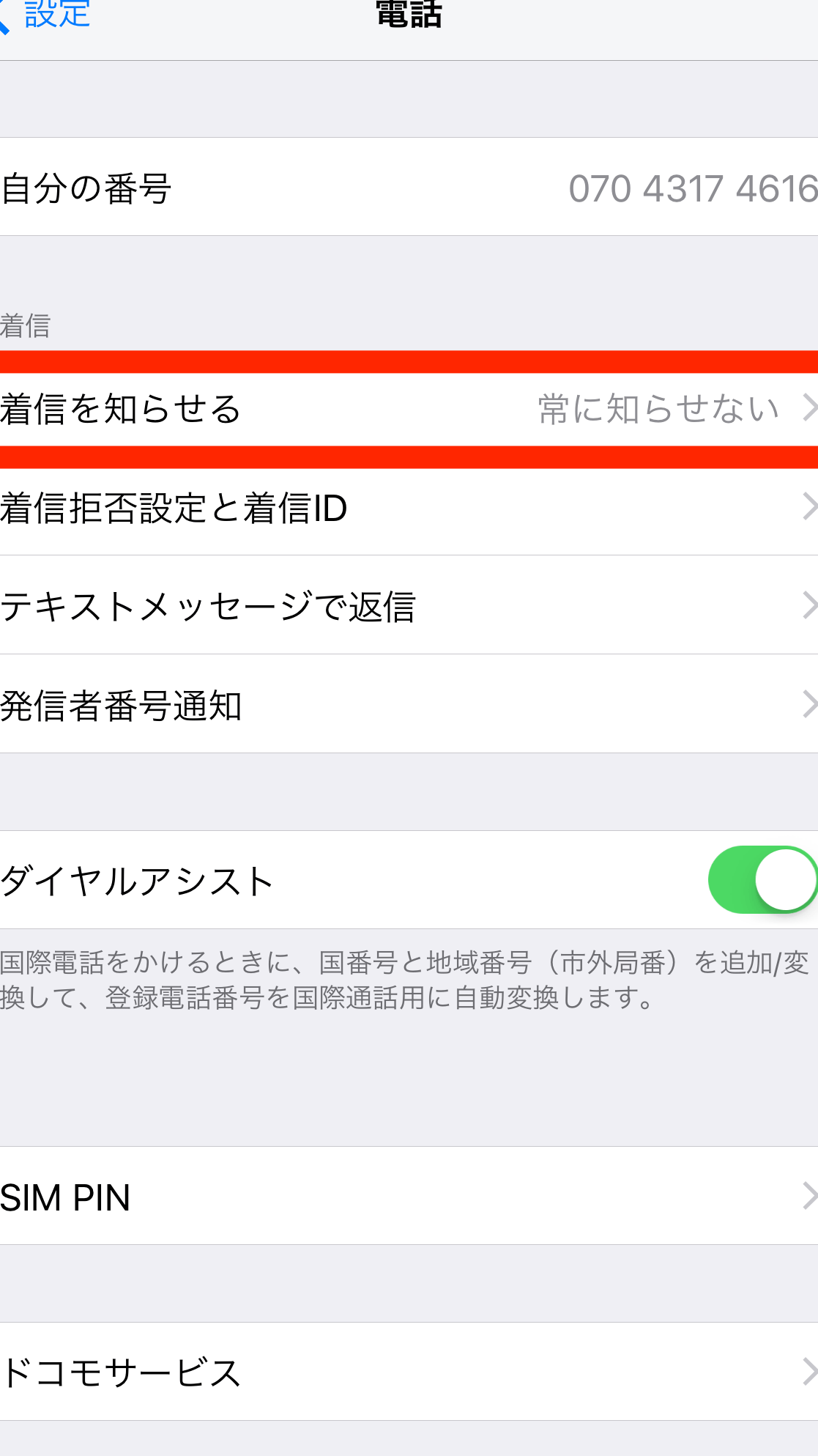
iPhoneで着信時に相手の名前を読み上げる設定は、「設定」アプリから行うことができます。具体的には、「設定」>「電話」>「発信者情報の読み上げ」と進み、このオプションを有効にする必要があります。また、連絡先に登録されている名前と読み仮名が正しく設定されていることも重要です。
iPhoneで着信時に名前を読み上げるための初期設定
iPhoneで着信時に相手の名前を読み上げるためには、初期設定が必要です。この設定を行うことで、iPhoneが自動的に発信者の名前を読み上げてくれます。まず、「設定」アプリを開き、「電話」セクションに移動します。ここで、「発信者情報の読み上げ」というオプションを探し、有効にします。
- 「設定」アプリを開く
- 「電話」を選択する
- 「発信者情報の読み上げ」を有効にする
連絡先の名前と読み仮名の設定
着信時に名前を正しく読み上げるためには、連絡先に登録されている名前と読み仮名が正確である必要があります。連絡先アプリで各連絡先の情報を確認し、必要に応じて読み仮名を修正します。これにより、iPhoneが正しい読み方で名前を読み上げることができます。
- 連絡先アプリを開く
- 対象の連絡先を選択し、編集する
- 読み仮名を正しく入力する
その他の関連設定と注意点
iPhoneの音声読み上げ機能は、他にも様々な場面で活用できます。例えば、Siriやアクセシビリティの設定と連携して、より幅広い利用が可能です。また、ソフトウェアの更新により、新しい機能や改善が加えられることがあります。定期的にiPhoneのソフトウェアを更新することで、最新の機能を享受できます。
- Siriの設定を確認する
- アクセシビリティのオプションを探索する
- iPhoneのソフトウェア更新を行う
電話着信をSiriに読み上げてもらうにはどうすればいいですか?
電話着信をSiriに読み上げてもらうには、iPhoneの設定を変更する必要があります。まず、Siriを有効にし、「設定」アプリを開きます。次に、「Siriと検索」をタップして、「Siriを常に使用できるようにする」を有効にします。
Siriの設定を確認する
Siriの設定を確認するには、「設定」アプリを開き、「Siriと検索」をタップします。ここで、「Hey Siri」を有効にし、「Siriの音声」を選択します。さらに、「Siriが情報を読み上げる」を有効にする必要があります。
- 「Hey Siri」を有効にする
- 「Siriの音声」を選択する
- 「Siriが情報を読み上げる」を有効にする
電話着信の読み上げを設定する
電話着信の読み上げを設定するには、「設定」アプリを開き、「電話」をタップします。次に、「着信の読み上げ」を有効にし、「Siri」を選択します。ここで、「電話着信の読み上げ」を有効にする必要があります。
- 「電話」をタップする
- 「着信の読み上げ」を有効にする
- 「Siri」を選択する
電話着信の読み上げをテストする
電話着信の読み上げをテストするには、iPhoneに電話をかけてみます。Siriが電話着信を読み上げるはずです。もし読み上げられない場合は、Siriの設定と電話の設定を確認してください。
- iPhoneに電話をかける
- Siriが電話着信を読み上げることを確認する
- Siriの設定と電話の設定を確認する
詳細情報
iPhoneでイヤフォン使用時にSiriを有効にする方法は?
Siriを有効にするには、まずiPhoneの設定アプリを開き、Siriと検索を選択します。その後、Hey Siriと音声入力でアクティブにするオプションをオンにします。これにより、イヤフォン使用時にもHey Siriと呼びかけることでSiriがアクティブになります。
Siriに着信者の名前を読み上げさせるにはどうしたらいい?
Siriに着信者の名前を読み上げさせるには、電話アプリや連絡先アプリで連絡先に名前を登録しておく必要があります。また、Siriの設定で電話やメッセージの読み上げを有効にする必要があります。これにより、Siriが着信時に連絡先に登録されている名前を読み上げます。
イヤフォン使用時のSiriの読み上げ音量を調整する方法は?
イヤフォン使用時のSiriの読み上げ音量を調整するには、iPhoneの設定アプリを開き、サウンドと触覚を選択します。その後、音量のスライダーを調整することで、イヤフォン使用時のSiriの読み上げ音量を変更できます。
Siriで着信者の名前が読み上げられない場合の対処法は?
Siriで着信者の名前が読み上げられない場合、まず連絡先に名前が登録されているかを確認します。また、Siriの設定で電話やメッセージの読み上げが有効になっているかを確認します。それでも読み上げられない場合は、iPhoneを再起動するか、Siriの設定をリセットしてみてください。