PowerToys Runでアプリ起動やウェブ検索を簡単に即実行する方法を解説
Windowsユーザーの生産性を向上させるために、マイソフトが提供する無料のユーティリティソフト「PowerToys」があります。その中でも「PowerToys Run」は、アプリの起動やファイル検索、ウェブ検索などを簡単かつ迅速に行える強力なツールです。本記事では、PowerToys Runの基本的な使い方から、カスタマイズ方法、実際の活用シーンまでを詳しく解説します。PowerToys Runを活用して、あなたのPC操作をより効率化しましょう。使い方をマスターして、日々の作業をスムーズに進められるようになりましょう。
PowerToys Runで効率的な作業を実現する方法
PowerToys Runは、Windowsユーザーがより効率的に作業を行うための強力なツールです。このツールを使用すると、アプリの起動やウェブ検索を簡単かつ迅速に行うことができます。以下では、PowerToys Runの基本的な使い方と、その機能を最大限に活用する方法について詳しく解説します。
PowerToys Runのインストールと基本設定
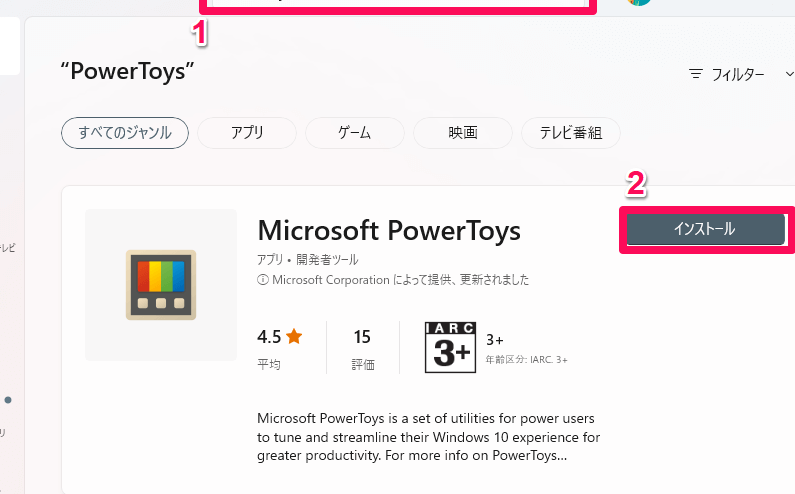
PowerToys Runを使用するには、まずPowerToysをインストールする必要があります。PowerToysはMicrosoftが提供する無料のユーティリティソフトウェアで、様々な便利な機能が含まれています。PowerToys Runを有効にするには、PowerToysの設定画面でPowerToys Runを有効にする必要があります。 以下の手順でインストールと設定を行います:
- Microsoftの公式サイトからPowerToysをダウンロードします。
- ダウンロードしたインストーラを実行してPowerToysをインストールします。
- インストール後、PowerToysを開き、PowerToys Runを有効にします。
アプリの起動方法
PowerToys Runを使用すると、インストールされているアプリを簡単に起動できます。Alt + Spaceを押してPowerToys Runを起動し、アプリの名前を入力し始めるだけで、関連するアプリが一覧表示されます。リストから目的のアプリを選択するか、Enterキーを押すとアプリが起動します。
- Alt + Spaceを押してPowerToys Runを起動します。
- 起動したいアプリの名前を入力します。
- 一覧からアプリを選択してEnterキーを押します。
ウェブ検索の実行方法
PowerToys Runを使用すると、ウェブ検索も簡単に行うことができます。デフォルトの検索エンジンを使用してウェブを検索するには、>を入力した後に検索キーワードを入力します。これにより、指定したキーワードでウェブ検索が実行され、結果が一覧表示されます。
- Alt + Spaceを押してPowerToys Runを起動します。
- >を入力してから検索キーワードを入力します。
- Enterキーを押すと、デフォルトのブラウザで検索結果が表示されます。
カスタマイズとプラグイン
PowerToys Runは、カスタマイズやプラグインの追加により、さらに強力なツールになります。例えば、特定のプラグインを追加することで、ファイルシステムの検索や特定のアプリの機能を直接呼び出すことができます。プラグインの設定を行うことで、PowerToys Runの機能をさらに拡張できます。
- PowerToysの設定画面でプラグインのセクションを開きます。
- 必要なプラグインを有効または無効にします。
- プラグインの設定をカスタマイズします。
ショートカットキーのカスタマイズ
PowerToys Runのショートカットキーは、カスタマイズが可能です。デフォルトではAlt + Spaceですが、他のショートカットキーに変更することができます。これにより、他のアプリやシステムのショートカットキーとの競合を避けることができます。
- PowerToysの設定画面でPowerToys Runのセクションを開きます。
- ショートカットキーの設定を変更します。
- 新しいショートカットキーを保存します。
Powertoy runのコマンドは?
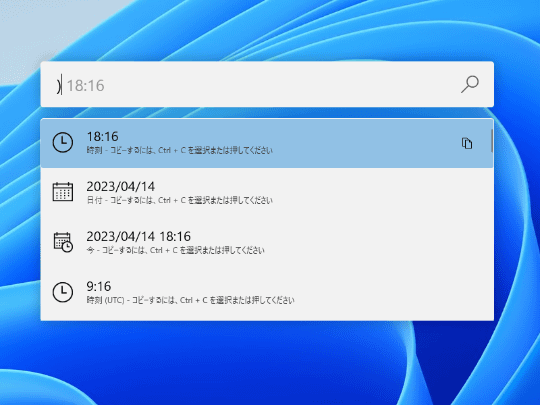
Powertoy runのコマンドは、Windowsの検索機能を拡張するためのツールであり、さまざまなコマンドを使用してファイルを検索したり、アプリケーションを起動したりすることができます。主なコマンドには、ファイルやフォルダの検索、アプリケーションの起動、URLのオープンなどがあります。
Powertoy Runの基本的なコマンド
Powertoy Runの基本的なコマンドには、ファイル検索、アプリケーションの起動、シェルコマンドの実行などがあります。これらのコマンドを使用することで、ユーザーはより効率的にコンピューターを操作できます。
- ファイル検索: ファイルやフォルダを検索するためのコマンドです。
- アプリケーション起動: 指定されたアプリケーションを起動するためのコマンドです。
- シェルコマンド: Windowsのシェルコマンドを実行するためのコマンドです。
Powertoy Runの高度なコマンド
Powertoy Runの高度なコマンドには、計算、単位の変換、システムコマンドの実行などがあります。これらのコマンドを使用することで、ユーザーはさらに高度な操作を実行できます。
- 計算: 簡単な計算を実行するためのコマンドです。
- 単位変換: 単位を変換するためのコマンドです。
- システムコマンド: システム関連のコマンドを実行するためのコマンドです。
Powertoy Runのコマンドのカスタマイズ
Powertoy Runのコマンドは、ユーザーのニーズに応じてカスタマイズすることができます。ユーザーは、特定のコマンドを追加したり、既存のコマンドを変更したりすることができます。
- コマンドの追加: 新しいコマンドを追加するための方法です。
- コマンドの変更: 既存のコマンドを変更するための方法です。
- コマンドの削除: 不要なコマンドを削除するための方法です。
PowerToysでフォルダを検索するには?
PowerToysのPowerToys Run機能を使用すると、フォルダをすばやく検索できます。まず、PowerToysをインストールし、PowerToys Runを有効にする必要があります。
PowerToys Runの基本的な使い方
PowerToys Runを使用するには、まずアクティベーションキー(デフォルトでは`Alt + Space`)を押してウィンドウを開きます。次に、検索したいフォルダの名前を入力します。
- 検索クエリを入力すると、PowerToys Runは関連する結果を表示します。
- フォルダを検索するには、クエリの前に特定の演算子(例:`>`や`=`)を使用する必要はありません。フォルダ名を直接入力するだけです。
- 結果リストから目的のフォルダを選択すると、エクスプローラーでそのフォルダが開きます。
PowerToys Runの検索機能をカスタマイズする
PowerToys Runの検索機能は、設定からカスタマイズできます。具体的には、検索対象のフォルダやファイルの種類を指定したり、インデックスの再構築を行うことができます。
- 設定を開き、PowerToys Runのセクションに移動します。
- プラグインの設定で、特定のファイルタイプやフォルダを検索対象に含めるか除外するかを設定できます。
- インデックスの再構築を実行すると、PowerToys Runの検索結果が更新され、新しいファイルやフォルダが含まれるようになります。
PowerToys Runの高度な使い方
PowerToys Runは、フォルダの検索以外にも、アプリケーションの起動やシェルコマンドの実行など、さまざまな用途に使用できます。
- 演算子を使用すると、検索のスコープを狭めたり、特定のアクションを実行したりできます。
- 履歴機能を使用すると、以前の検索クエリを簡単に再実行できます。
- カスタムプラグインを作成またはインストールすると、PowerToys Runの機能をさらに拡張できます。
PowerToysの自動起動を有効にするには?
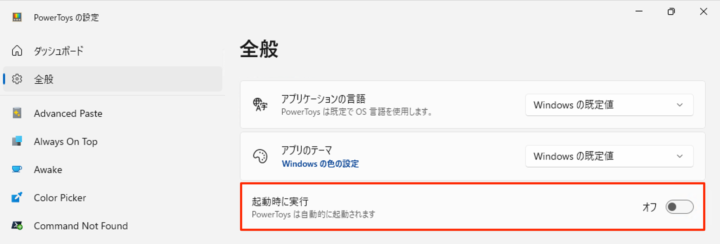
PowerToysの自動起動を有効にするには、以下の手順に従います。まず、PowerToysをインストールし、正常に動作していることを確認します。次に、PowerToysの設定を開きます。
PowerToysの設定を開く
PowerToysの設定を開くには、タスクバーにあるPowerToysのアイコンを右クリックし、「設定」を選択します。または、スタートメニューからPowerToysを検索し、設定を開きます。設定画面が表示されたら、以下の操作を行います。
- 一般タブを選択します。
- 起動時のセクションにある「Windows起動時にPowerToysを起動する」のチェックボックスをオンにします。
- 設定を保存するために、画面を閉じます。
自動起動の確認
PowerToysの自動起動が有効になったことを確認するには、Windowsを再起動します。再起動後、タスクマネージャーを開き、「スタートアップ」タブでPowerToysが有効になっていることを確認します。また、タスクバーにPowerToysのアイコンが表示されていることを確認します。
- タスクマネージャーを開きます。
- 「スタートアップ」タブを選択します。
- PowerToysが「有効」と表示されていることを確認します。
トラブルシューティング
もしPowerToysが自動起動しない場合は、いくつかの点を確認する必要があります。まず、PowerToysが正しくインストールされていることを確認します。次に、Windowsの設定でスタートアップが許可されていることを確認します。また、ウイルス対策ソフトウェアがPowerToysの起動をブロックしていないか確認します。
- PowerToysのインストール状態を確認します。
- Windowsのスタートアップ設定を確認します。
- ウイルス対策ソフトウェアの設定を確認します。
詳細情報
PowerToys Runとは何ですか?
PowerToys Runは、Windowsユーザーがより効率的に作業できるように設計されたユーティリティで、アプリケーションの起動やウェブ検索を迅速に行うことができます。
PowerToys Runの主な機能は何ですか?
PowerToys Runの主な機能には、アプリケーションの迅速な起動、ファイルやフォルダの検索、およびウェブ検索の実行が含まれます。これにより、ユーザーは生産性を向上させることができます。
PowerToys Runの設定方法は?
PowerToys Runの設定は、PowerToysの設定画面から行います。ここでは、ショートカットキーの変更や検索結果のカスタマイズなど、さまざまな設定が可能です。
PowerToys Runを使用する利点は何ですか?
PowerToys Runを使用する主な利点は、作業の効率化と時間の節約です。ユーザーは、マウスを使用せずに必要な操作を迅速に実行できます。