Windows 10でアプリを簡単に起動する方法を動画で解説
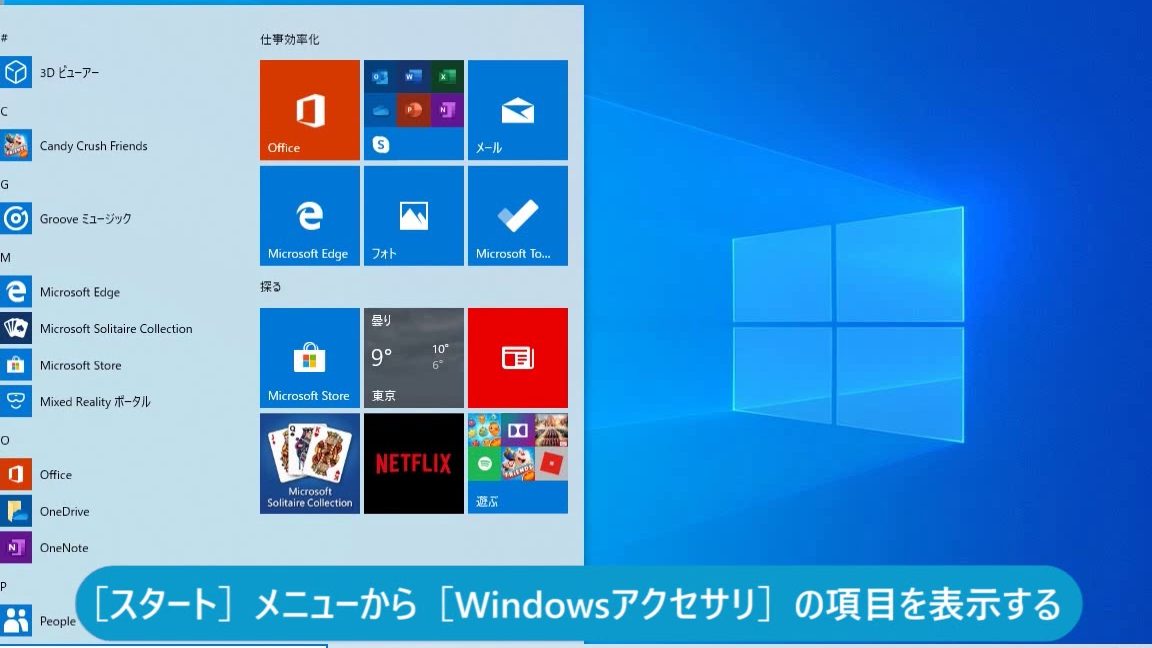
Windows 10を使用する際、頻繁に利用するアプリケーションを素早く起動する方法を知っておくと便利です。この記事では、Windows 10でアプリを簡単に起動するためのいくつかの方法を動画で詳しく解説します。スタートメニューの活用やタスクバーのカスタマイズなど、初心者から上級者まで役立つテクニックを紹介します。これらの方法をマスターすることで、日々の作業効率を向上させることができます。Windows 10の操作に慣れていない方も、この記事を通じて新しい発見があるでしょう。
Windows 10でアプリを簡単に起動する方法
Windows 10では、アプリを簡単に起動するための様々な方法があります。ここでは、その中でも特に便利な方法をいくつか紹介します。
スタートメニューからアプリを起動する
スタートメニューは、Windows 10でアプリを起動するための最も基本的な方法です。スタートメニューをクリックすると、インストールされているアプリの一覧が表示されます。アプリ名をクリックすると、アプリが起動します。また、よく使うアプリはスタートメニューにピン留めしておくことで、簡単にアクセスできます。 スタートメニューの使い方
- 画面左下のスタートボタンをクリックします。
- アプリの一覧から目的のアプリを探します。
- アプリ名をクリックしてアプリを起動します。
タスクバーからアプリを起動する
タスクバーは、よく使うアプリをピン留めしておくことで、簡単にアクセスできるようにする機能です。タスクバーにピン留めしておくと、アプリを簡単に起動できます。 タスクバーの使い方
- アプリを起動します。
- タスクバーに表示されたアプリのアイコンを右クリックします。
- タスクバーにピン留めをクリックします。
検索バーからアプリを起動する
検索バーは、アプリやファイル、設定などを検索するための機能です。アプリ名を入力することで、簡単にアプリを起動できます。 検索バーの使い方
- 画面左下の検索バーをクリックします。
- アプリ名を入力します。
- 検索結果からアプリをクリックして起動します。
ショートカットキーでアプリを起動する
ショートカットキーは、キーボードの組み合わせでアプリを起動するための機能です。ショートカットキーを設定しておくことで、簡単にアプリを起動できます。 ショートカットキーの設定方法
- アプリのショートカットを右クリックします。
- プロパティをクリックします。
- ショートカットキー欄にキーの組み合わせを入力します。
デスクトップにショートカットを作成する
デスクトップにショートカットを作成することで、簡単にアプリを起動できます。ショートカットを作成しておくことで、アプリをすぐに起動できます。 ショートカットの作成方法
- デスクトップ上で右クリックします。
- 新規作成 > ショートカットをクリックします。
- ショートカットの作成ウィザードに従って設定します。
ウィンドウズ10でアプリを自動起動するには?
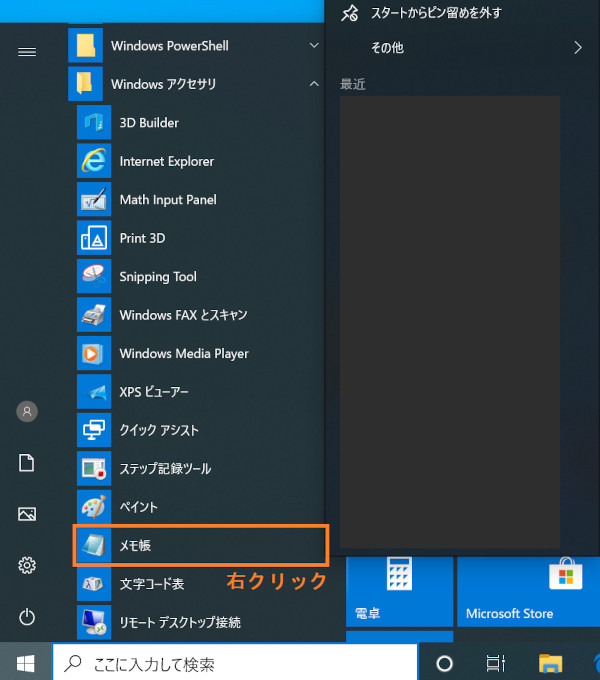
ウィンドウズ10でアプリを自動起動するには、スタートアップフォルダにアプリのショートカットを追加する方法があります。スタートアップフォルダは、ウィンドウズが起動する際に自動的に実行されるプログラムが格納されているフォルダです。
スタートアップフォルダの場所
スタートアップフォルダの場所は、ウィンドウズのバージョンや設定によって異なりますが、一般的には以下の場所にあります。スタートアップフォルダにアクセスするには、エクスプローラーを開き、`C:Users\AppDataRoamingMicrosoftWindowsStart MenuProgramsStartup`に移動します。
- エクスプローラーを開く
- `C:Users\AppDataRoamingMicrosoftWindowsStart MenuProgramsStartup`に移動する
- スタートアップフォルダにアプリのショートカットを追加する
タスクスケジューラを使用する方法
タスクスケジューラを使用すると、アプリを自動起動するタスクを作成できます。タスクスケジューラを開き、新しいタスクを作成して、トリガーとして「ログオン時」を選択します。次に、アクションとしてアプリの実行ファイルを選択します。
- タスクスケジューラを開く
- 新しいタスクを作成し、トリガーとして「ログオン時」を選択する
- アクションとしてアプリの実行ファイルを選択する
レジストリを使用する方法
レジストリを使用すると、アプリを自動起動する設定を登録できます。レジストリエディタを開き、`HKEY_CURRENT_USERSoftwareMicrosoftWindowsCurrentVersionRun`に移動して、新しい文字列値を追加します。
- レジストリエディタを開く
- `HKEY_CURRENT_USERSoftwareMicrosoftWindowsCurrentVersionRun`に移動する
- 新しい文字列値を追加し、アプリの実行ファイルのパスを入力する
Windows 10でアプリを起動するにはどうすればいいですか?
Windows 10でアプリを起動するには、まずスタートメニューを開く必要があります。スタートメニューを開くには、タスクバーにあるスタートボタンをクリックします。スタートメニューが開くと、インストールされているアプリの一覧が表示されます。
スタートメニューからアプリを起動する
スタートメニューからアプリを起動するには、アプリのアイコンまたは名前をクリックします。最近使用したアプリは、スタートメニューのおすすめセクションに表示されます。アプリが見つからない場合は、すべてのアプリをクリックして一覧を表示します。
- アプリ名をクリックして起動します。
- フォルダ内のアプリをクリックして起動します。
- 最近使用したアプリをクリックして起動します。
検索バーからアプリを起動する
検索バーからアプリを起動するには、タスクバーにある検索バーにアプリの名前を入力します。検索結果にアプリが表示されたら、アプリ名をクリックして起動します。
- 検索バーにアプリの名前を入力します。
- 検索結果にアプリが表示されたら、アプリ名をクリックします。
- 管理者権限で起動する場合は、右クリックして管理者として実行を選択します。
ショートカットキーを使用してアプリを起動する
ショートカットキーを使用してアプリを起動するには、事前にショートカットキーを設定しておく必要があります。設定方法は、アプリのショートカットをデスクトップに作成し、プロパティでショートカットキーを設定します。
- デスクトップにアプリのショートカットを作成します。
- プロパティでショートカットキーを設定します。
- ショートカットキーを押してアプリを起動します。
Windows 10でアプリを自動起動するフォルダはどこですか?
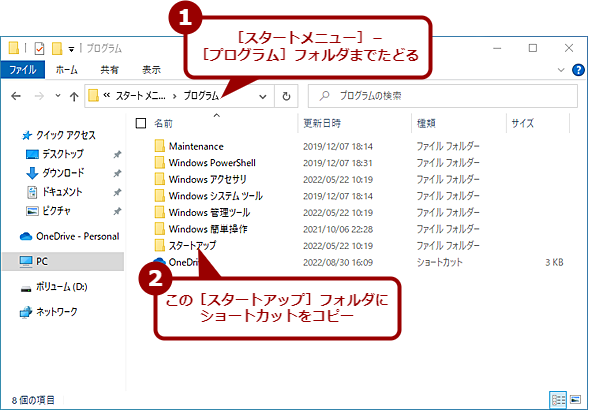
Windows 10でアプリを自動起動するフォルダは、スタートアップフォルダと呼ばれます。このフォルダにショートカットを配置することで、Windows起動時に自動的にアプリを起動することができます。
スタートアップフォルダの場所
スタートアップフォルダは、Windows 10のファイルエクスプローラーで簡単にアクセスできます。具体的には、`C:Users\AppDataRoamingMicrosoftWindowsStart MenuProgramsStartup`にあります。このフォルダにアプリのショートカットを配置することで、次回のWindows起動時にアプリが自動的に起動します。
- ファイルエクスプローラーを開く
- `C:Users\AppDataRoamingMicrosoftWindowsStart MenuProgramsStartup`に移動する
- アプリのショートカットをこのフォルダに配置する
スタートアップフォルダの使い方
スタートアップフォルダを使うことで、毎日使うアプリを自動的に起動することができます。例えば、メールクライアントやWebブラウザなどを自動起動することで、すぐに仕事を開始できます。また、ウイルス対策ソフトウェアなどのセキュリティ関連のアプリも自動起動することで、常にPCを保護できます。
- ショートカットを作成する
- スタートアップフォルダにショートカットを配置する
- Windows起動時にアプリが自動的に起動することを確認する
スタートアップフォルダの管理
スタートアップフォルダに配置するアプリは、慎重に選択する必要があります。不要なアプリを自動起動すると、Windowsの起動が遅くなったり、システムリソースを無駄に消費する可能性があります。定期的にスタートアップフォルダを確認し、不要なショートカットを削除することをお勧めします。
- スタートアップフォルダを開く
- 不要なショートカットを削除する
- 必要なアプリのみを自動起動するように設定する
詳細情報
Windows 10でアプリを簡単に起動する方法とは?
スタートメニューやタスクバーを活用することで、アプリを素早く起動することができます。具体的には、よく使うアプリをタスクバーにピン留めしておくと便利です。
動画で解説されている方法のメリットは何ですか?
動画による解説では、視覚的な理解が促進されるため、初心者でも簡単に操作方法を把握できます。また、手順を追って説明を受けることができるので、操作に対する自信がつきます。
Windows 10のスタートメニューをカスタマイズする方法は?
スタートメニューはカスタマイズが可能で、よく使うアプリをライブタイルとして表示させたり、フォルダを作成してアプリを整理することができます。これにより、効率的なアプリ起動が実現できます。
タスクバーにアプリをピン留めする方法は?
アプリをタスクバーにピン留めするには、スタートメニューや検索結果から対象のアプリを探し、右クリックして「タスクバーにピン留めする」を選択します。これにより、アプリがタスクバーに表示され、簡単にアクセスできるようになります。