Google ToDoリストアプリの使い方を簡単にマスターする方法を解説
Googleが提供するToDoリストアプリは、タスク管理を効率化するための強力なツールです。このアプリを使いこなすことで、日々の仕事やプライベートなタスクを簡単に整理できます。本記事では、Google ToDoリストアプリの基本的な使い方から、効率的に利用するためのテクニックまでを詳しく解説します。初心者の方でも簡単にマスターできるように、ステップバイステップで説明していきます。ToDoリストアプリを最大限に活用して、生産性を向上させましょう。効果的なタスク管理の方法を一緒に学びましょう。
Google ToDoリストアプリの基本的な使い方と機能
Google ToDoリストアプリは、タスク管理を簡単にするために設計されたアプリです。このアプリを使うことで、タスクの追加、タスクの編集、タスクの削除などが簡単にできます。さらに、Googleアカウントと連携することで、複数のデバイス間でタスクを同期することができます。
タスクの追加方法
タスクを追加するには、アプリの「+」ボタンをタップします。すると、タスクのタイトルを入力する画面が表示されます。タイトルを入力した後、「保存」ボタンをタップすると、タスクが追加されます。タスクには、以下のような情報を追加することができます。
- タスクのタイトル:タスクの名前を入力します。
- タスクの詳細:タスクの詳細な説明を入力します。
- 期日:タスクの期日を設定します。
タスクの編集方法
タスクを編集するには、アプリのタスクリストから編集したいタスクをタップします。すると、タスクの詳細画面が表示されます。この画面で、タスクのタイトル、タスクの詳細、期日などを編集することができます。編集が完了したら、「保存」ボタンをタップして変更を保存します。
タスクの削除方法
タスクを削除するには、アプリのタスクリストから削除したいタスクを長押しします。すると、「削除」ボタンが表示されます。このボタンをタップすると、タスクが削除されます。削除する前に、「確認」画面が表示されるので、慎重に操作してください。
タスクの優先順位の設定方法
タスクの優先順位を設定するには、アプリのタスクリストから優先順位を設定したいタスクをタップします。すると、タスクの詳細画面が表示されます。この画面で、「優先順位」を設定することができます。優先順位は、「高」、「中」、「低」の3段階で設定できます。
タスクの通知設定方法
タスクの通知を設定するには、アプリのタスクリストから通知を設定したいタスクをタップします。すると、タスクの詳細画面が表示されます。この画面で、「通知」を設定することができます。通知は、「期日」や「時間」を指定して設定できます。通知を設定することで、重要なタスクを忘れずに済みます。
GoogleのToDoリストの設定方法は?
GoogleのToDoリストの設定方法については、まずGoogleアカウントの取得が必要です。Googleアカウントを取得したら、Googleのサービスにアクセスできるようになります。
Google ToDoリストの基本設定
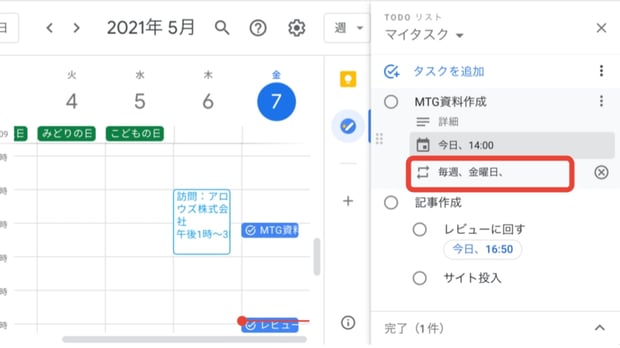
Google ToDoリストを使用するには、まずGoogle Tasksにアクセスする必要があります。Google Tasksは、Googleの他のサービスと連携して使用することができます。具体的には、GmailやGoogleカレンダーとの連携が可能です。以下は、Google Tasksの基本的な設定手順です。
- Google Tasksにアクセスし、Googleアカウントでログインします。
- タスクの追加ボタンを使用して、新しいタスクを追加します。
- タスクの詳細を設定します。タスクのタイトル、期限、詳細な説明などを設定することができます。
Google ToDoリストの高度な設定
Google ToDoリストの高度な設定では、タスクの優先順位や期限を設定することができます。また、タスクをリストに整理することもできます。以下は、Google Tasksの高度な設定手順です。
- タスクの優先順位を設定します。優先順位は、タスクの重要度に応じて設定することができます。
- タスクの期限を設定します。期限を設定することで、タスクの期日を管理することができます。
- タスクをリストに整理します。リストを使用することで、タスクをカテゴリ別に整理することができます。
Google ToDoリストの連携設定
Google ToDoリストは、他のGoogleサービスと連携して使用することができます。具体的には、GmailやGoogleカレンダーとの連携が可能です。以下は、Google Tasksの連携設定手順です。
- Gmailと連携します。Gmailのメールからタスクを作成することができます。
- Googleカレンダーと連携します。Googleカレンダーのイベントからタスクを作成することができます。
- Google ToDoリストを他のアプリと連携します。Google Tasks APIを使用することで、他のアプリと連携することができます。
Google ToDo リストのデメリットは?
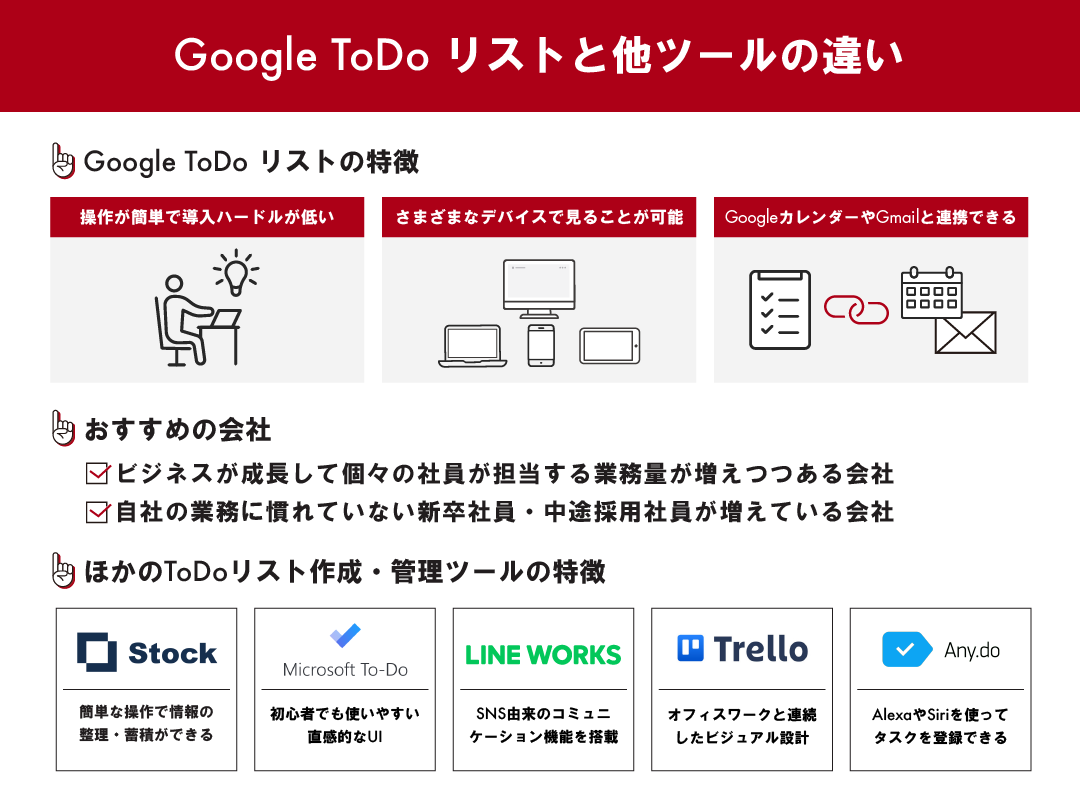
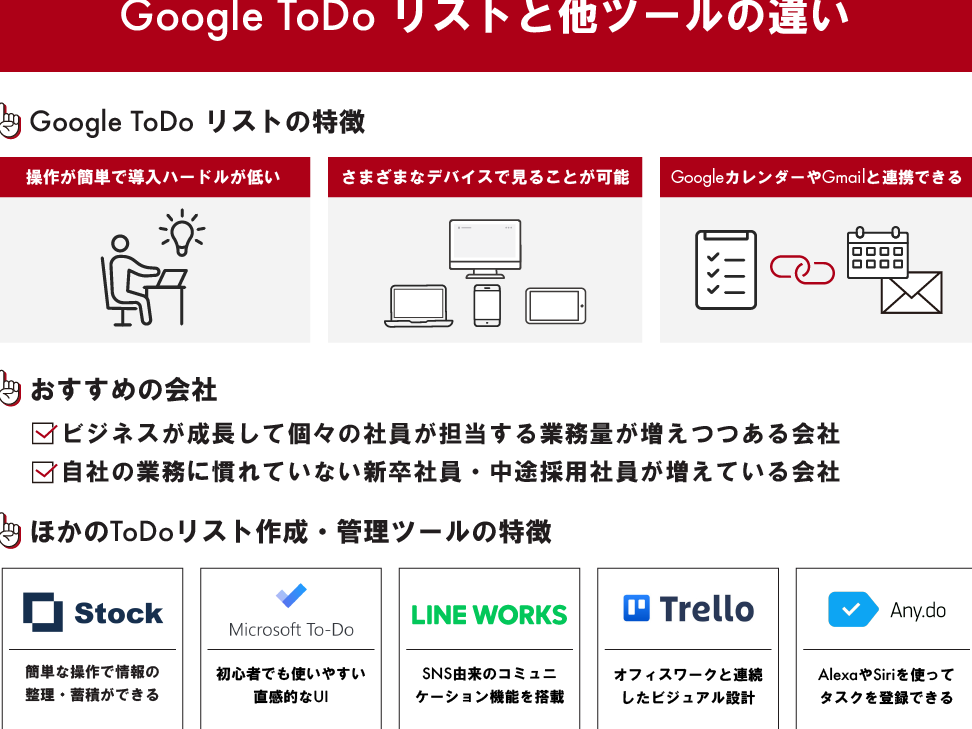
Google ToDo リストのデメリットは、主に機能の制限とユーザビリティに関する問題に起因する。Google ToDo リストはシンプルで使いやすいタスク管理ツールであるが、複雑なプロジェクト管理や詳細なタスク設定が必要なユーザーにとっては不十分な場合がある。
機能の制限
Google ToDo リストのデメリットの一つは、機能の制限である。例えば、タスクの優先順位付けや期限の設定は可能だが、より詳細なプロジェクト管理機能や、複雑なワークフローの設定はできない。
- タスクの詳細設定ができないため、複雑なタスクには対応できない
- プロジェクトの進行状況を把握するためのダッシュボード機能がない
- 他のツールとの連携が限られているため、ワークフローが制限される
ユーザビリティの問題
Google ToDo リストのもう一つのデメリットは、ユーザビリティに関する問題である。シンプルなインターフェースは一見利点であるが、機能が限定されているため、詳細なタスク管理が必要なユーザーにとっては使いにくい場合がある。
- タスクの絞り込みやソート機能が不十分であるため、タスクの管理が難しい
- タスクのステータスを一目で把握できないため、進行状況の把握が困難である
- リマインダー機能が限られているため、重要なタスクを見落とす可能性がある
代替ツールの存在
Google ToDo リストのデメリットとして、代替ツールの存在が挙げられる。より高度なタスク管理機能やプロジェクト管理機能を備えたツールが多数存在するため、Google ToDo リストでは満足できないユーザーは他のツールに移行する可能性がある。
- TrelloやAsanaなどのプロジェクト管理ツールが、より高度な機能を提供している
- TodoistやWunderlistなどのタスク管理ツールが、より詳細なタスク設定やリマインダー機能を提供している
- Microsoft To Doなどのタスク管理ツールが、より高度な機能やOutlookとの連携を提供している
GoogleタスクとToDoの違いは何ですか?
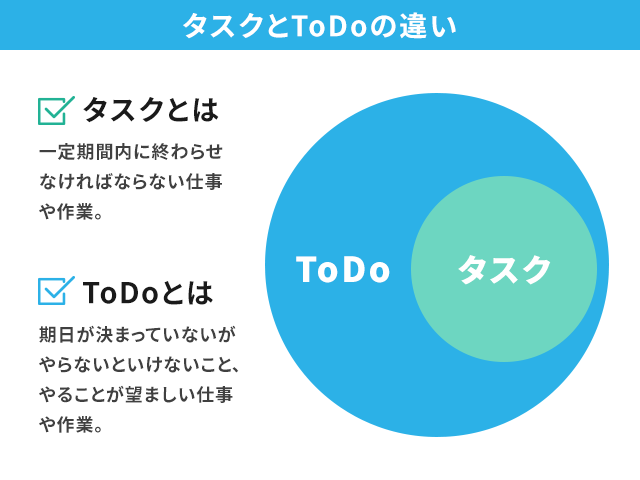
GoogleタスクとToDoは、どちらもタスク管理に利用されるツールですが、機能や特徴には違いがあります。Googleタスクは、Googleが提供するシンプルなタスク管理ツールであり、ToDoリストの作成やタスクの管理が可能です。一方、ToDoは、より高度なタスク管理機能を備えたツールであり、プロジェクト管理やタスクの割り当て、進行状況の追跡などが可能です。
機能の違い
GoogleタスクとToDoの大きな違いは、機能の豊富さにあります。Googleタスクは、基本的なタスク管理機能に特化しており、シンプルなToDoリストの作成やタスクの管理が可能です。一方、ToDoは、より高度なタスク管理機能を備えており、プロジェクト管理やタスクの割り当て、進行状況の追跡などが可能です。主な違いは以下の通りです。
- タスクの階層構造:ToDoでは、タスクを階層構造で管理することが可能ですが、Googleタスクでは単一のリストでの管理となります。
- タスクの割り当て:ToDoでは、タスクを特定のメンバーに割り当てることが可能ですが、Googleタスクでは自分自身のタスクとしてのみ管理します。
- 進行状況の追跡:ToDoでは、タスクの進行状況を追跡することが可能ですが、Googleタスクでは完了/未完了のステータスのみとなります。
利用シーンの違い
GoogleタスクとToDoは、利用シーンにも違いがあります。Googleタスクは、個人的なタスク管理やシンプルなToDoリストの作成に適しています。一方、ToDoは、チームでのプロジェクト管理や複雑なタスク管理に適しています。主な利用シーンは以下の通りです。
- 個人的なタスク管理:Googleタスクは、個人的なタスク管理に適しています。
- チームでのプロジェクト管理:ToDoは、チームでのプロジェクト管理に適しています。
- 複雑なタスク管理:ToDoは、複雑なタスク管理にも適しています。
連携機能の違い
GoogleタスクとToDoは、他のツールとの連携機能にも違いがあります。Googleタスクは、Googleの他のサービス(例:Googleカレンダー、Gmail)との連携が可能です。一方、ToDoは、他のプロジェクト管理ツールやビジネスアプリとの連携が可能です。主な連携機能は以下の通りです。
- Googleサービスとの連携:Googleタスクは、Googleの他のサービスとの連携が可能です。
- プロジェクト管理ツールとの連携:ToDoは、他のプロジェクト管理ツールとの連携が可能です。
- ビジネスアプリとの連携:ToDoは、ビジネスアプリとの連携が可能です。
詳細情報
Google ToDoリストアプリとは何ですか?
Google ToDoリストアプリは、タスク管理を効率化するためのシンプルで使いやすいアプリです。このアプリを使用すると、日々のタスクやリマインダーを簡単に作成して管理できます。また、Googleアカウントと同期することで、複数のデバイスでデータにアクセスできます。
Google ToDoリストアプリの基本的な使い方は?
Google ToDoリストアプリの基本的な使い方は、まずタスクを作成することから始まります。アプリを開いて「タスクを追加」ボタンをタップし、タスクのタイトルと詳細を入力します。また、期日やリマインダーを設定することもできます。
Google ToDoリストアプリでタスクを整理する方法は?
Google ToDoリストアプリでは、リストを作成してタスクを整理できます。リストを作成するには、アプリの「リスト」タブを開き、「リストを追加」ボタンをタップします。各リストにタスクを割り当てることで、タスクをカテゴリ別に管理できます。
Google ToDoリストアプリのデータは安全ですか?
Google ToDoリストアプリのデータは、Googleアカウントと同期することで安全に保存されます。Googleのセキュリティ対策により、データは暗号化されて保護されています。また、2段階認証を設定することで、アカウントのセキュリティをさらに強化できます。