iPhoneでアラームを簡単に設定する方法を解説
iPhoneを使っていると、アラームを設定する必要がよくあります。朝起きるための目覚ましとして、またはリマインダーとして、アラームは非常に便利な機能です。しかし、初めてiPhoneを使う人や、基本的な操作方法に不慣れな人にとっては、アラームの設定方法がわからないことがあります。この記事では、iPhoneでアラームを簡単に設定する方法について、ステップバイステップで詳しく解説していきます。初心者の方でも簡単に理解できるように説明します。
iPhoneのアラーム設定の基本的なやり方
iPhoneでアラームを設定するのは非常に簡単です。まず、時計アプリを開く必要があります。時計アプリは、iPhoneのホーム画面にある時計アイコンをタップすることで開くことができます。時計アプリを開いたら、画面下部にあるアラームタブをタップします。
アラームの新規作成
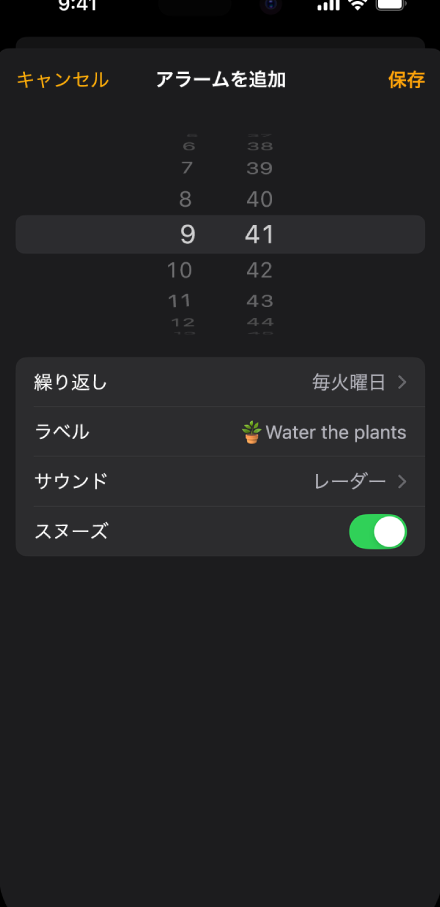
アラームを新規に作成するには、画面右上にある+ボタンをタップします。これにより、アラーム設定画面が表示されます。ここで、アラームの時間、繰り返し、ラベルなどを設定することができます。 以下の設定項目があります。
- 時間:アラームを鳴らす時間を時と分で設定します。
- 繰り返し:アラームを毎日または特定の曜日に繰り返すかどうかを設定します。
- ラベル:アラームに名前を付けることができます。
アラームの編集と削除
既存のアラームを編集または削除するには、アラーム一覧画面でアラームをタップして編集するか、左にスワイプして削除をタップします。アラームの編集画面では、アラームの時間、繰り返し、ラベルなどを変更することができます。
アラームのスヌーズ機能
iPhoneのアラームにはスヌーズ機能があります。アラームが鳴ったときにスヌーズボタンをタップすると、アラームが一定時間後に再び鳴ります。スヌーズの間隔は9分に設定されています。
アラームのサウンド設定
アラームのサウンドは、設定アプリのサウンドと触覚セクションで変更することができます。ここでは、さまざまなサウンドやバイブレーションパターンを選択することができます。
- サウンド:アラームで鳴らすサウンドを選択します。
- バイブレーション:アラームでバイブレーションをオンまたはオフにします。
- 音量:アラームの音量を調整します。
アラームと他のiPhone機能との連携
iPhoneのアラームは、他の機能と連携して使用することができます。たとえば、就寝モードと連携して、アラーム時に画面をグレー表示にすることができます。また、Siriを使用して、アラームを設定することもできます。声でアラームを設定することで、手を使わずにアラームを設定することができます。
iPhoneのアラームを簡単に設定する方法は?
iPhoneのアラームを設定する方法は非常に簡単です。まず、時計アプリを開きます。このアプリはiPhoneに標準でインストールされているため、すぐに利用できます。時計アプリを開いたら、画面下部のアラームタブを選択します。
iPhoneでアラームを設定する基本的な手順
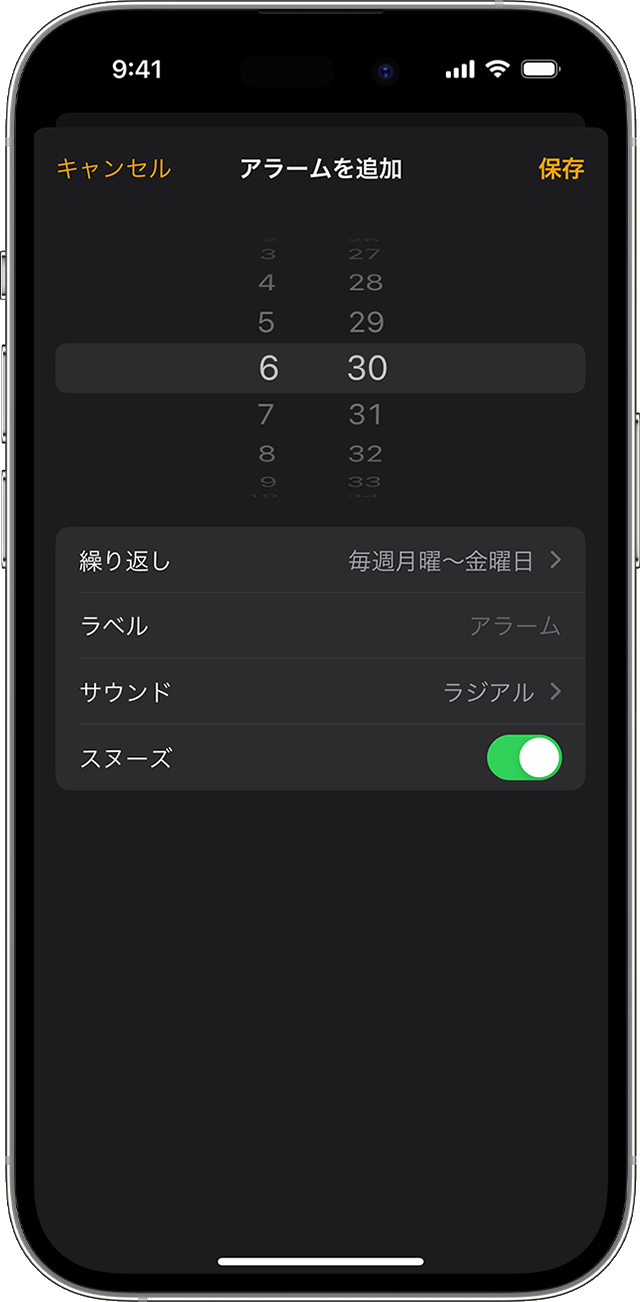
iPhoneでアラームを設定する基本的な手順は以下の通りです。まず、アラームタブの右上にある+ボタンをタップして新しいアラームを作成します。次に、アラームの時間を設定します。時間の設定は、スールホイールを使って行います。
- アラームの時間を設定します。
- 繰り返しを設定することができます。毎日、平日だけなど、さまざまなオプションがあります。
- アラームのサウンドを選択することができます。デフォルトのサウンド以外にも、さまざまなサウンドが用意されています。
アラームのカスタマイズ
アラームは単に時間を設定するだけでなく、さまざまなカスタマイズが可能です。例えば、ラベルを設定して、アラームの目的をメモすることができます。また、スヌーズ機能の有無も設定できます。スヌーズ機能を有効にすると、アラームが鳴ったときに数分後に再度アラームが鳴るようになります。
- ラベルを設定してアラームの目的を明確にします。
- スヌーズ機能を有効または無効にします。
- サウンドのボリュームを調整します。
アラームの管理
設定したアラームは、時計アプリのアラームタブでいつでも確認・編集できます。アラームのオン/オフを切り替えることも、アラームを削除することも可能です。また、アラームの順番を変更することもできます。
- アラームのオン/オフを切り替えます。
- アラームを編集して時間やラベルを変更します。
- 不要になったアラームを削除します。
iPhoneのアラームを振動だけにするには?
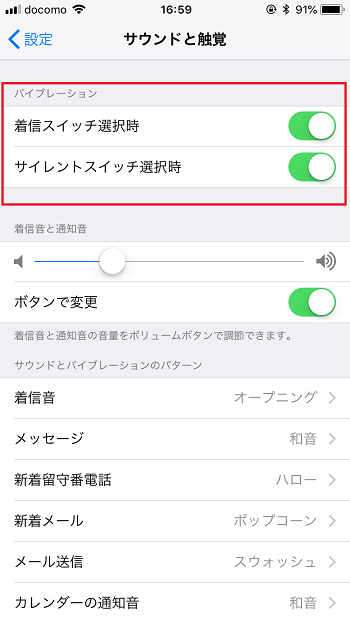
iPhoneのアラームを振動だけにするには、設定 アプリを開いて「サウンドと触覚」または「サウンド」項目を選択します。次に、アラームの振動パターン を選択し、サイレントモード でも振動するように設定する必要があります。さらに、アラームの音量を最小にする必要もあります。
iPhoneのアラーム設定を変更する
iPhoneのアラーム設定を変更するには、まず 設定 アプリを開きます。次に、「サウンドと触覚」または「サウンド」項目を選択し、アラームの音量 と 振動 の設定を変更します。具体的には、次の手順で行います。
- 設定 アプリを開く
- 「サウンドと触覚」または「サウンド」を選択する
- アラームの振動パターン を選択する
サイレントモードでも振動させる
サイレントモードでもiPhoneのアラームを振動させるには、設定 アプリの「サウンドと触覚」または「サウンド」項目で、サイレントモードでの振動 をオンにする必要があります。これにより、iPhoneがサイレントモードになっているときでも、アラームが振動するようになります。具体的には、次の手順で行います。
- 設定 アプリを開く
- 「サウンドと触覚」または「サウンド」を選択する
- サイレントモードでの振動 をオンにする
アラームの音量を最小にする
アラームの音量を最小にするには、設定 アプリの「サウンドと触覚」または「サウンド」項目で、アラームの音量 を最小にする必要があります。これにより、アラームが振動だけになるようになります。具体的には、次の手順で行います。
- 設定 アプリを開く
- 「サウンドと触覚」または「サウンド」を選択する
- アラームの音量 を最小にする
詳細情報
iPhoneでアラームを設定する基本的な方法は?
iPhoneでアラームを設定するには、まず時計アプリを開きます。時計アプリを開いたら、画面下部のアラームタブをタップし、右上の+ボタンを押して新しいアラームを設定します。時間や繰り返しの設定が可能です。
アラームの繰り返しを設定するには?
アラームの繰り返しを設定するには、アラーム設定画面で繰り返しの項目をタップします。すると、月曜日から日曜日までの曜日が表示されるので、必要な曜日をチェックすることで、特定の曜日にアラームを繰り返すことができます。
iPhoneのアラーム音を変更する方法は?
アラーム音を変更するには、アラーム設定画面でサウンドの項目をタップします。すると、iPhoneにプリインストールされている様々なサウンドが表示されるので、好きなサウンドを選択することができます。また、着信音として設定した音楽もアラーム音として使用できます。
アラームのスヌーズ機能を使うには?
アラームが鳴ったときにスヌーズ機能を使うには、アラーム画面でスヌーズをタップします。これにより、アラームが一定時間後に再び鳴るようになります。スヌーズの間隔は通常9分に設定されていますが、設定によって変更することも可能です。