iPod touchでアルバムジャケットから聴きたい曲を簡単に探す方法を解説
iPod touchは、音楽を楽しむための様々な機能を備えています。その中でも、アルバムジャケットから聴きたい曲を探す機能は非常に便利です。しかし、その方法がわからないという人も多いでしょう。本記事では、iPod touchでアルバムジャケットから簡単に聴きたい曲を探す方法を詳しく解説します。初心者でも簡単にできる方法を紹介するので、iPod touchを使ってより快適に音楽を楽しんでください。音楽ライブラリを簡単に閲覧する方法についても触れます。
iPod touchでアルバムジャケットから楽曲を検索する方法
iPod touchを使用すると、アルバムジャケットから簡単に楽曲を検索できます。まず、iPod touchの音楽アプリを開きます。次に、アルバムタブを選択して、アルバムジャケットを表示させます。アルバムジャケットをタップすると、そのアルバムに収録されている楽曲の一覧が表示されます。
アルバムジャケットの表示
アルバムジャケットを表示するには、まず音楽アプリを開きます。次に、アルバムタブを選択します。アルバムタブが表示されない場合は、画面下部の「ライブラリ」タブをタップして、「アルバム」を選択します。アルバムジャケットが一覧表示されるので、探したいアルバムジャケットを検索します。 以下の手順でアルバムジャケットを検索できます:
- アルバム名で検索する
- アーティスト名で検索する
- ジャンルで検索する
アルバムジャケットからの楽曲検索
アルバムジャケットから楽曲を検索するには、まずアルバムジャケットをタップします。次に、楽曲の一覧が表示されるので、聴きたい曲をタップします。曲が再生されます。また、アルバムジャケットの画面上部にある検索バーにキーワードを入力することで、より詳細に楽曲を検索できます。
iPod touchでの音楽再生
iPod touchで音楽を再生するには、まず音楽アプリを開きます。次に、再生したいアルバムまたはプレイリストを選択します。曲が再生されます。また、再生中に次の曲または前の曲にスキップすることもできます。
アルバムジャケットのカスタマイズ
iPod touchのアルバムジャケットはカスタマイズできます。まず、アルバムジャケットを長押しします。次に、「アルバムアートワークを変更」を選択します。新しいアルバムアートワークを選択できます。
音楽ライブラリの管理
iPod touchの音楽ライブラリを管理するには、まず音楽アプリを開きます。次に、「ライブラリ」タブをタップします。ここで、アルバム、アーティスト、曲などのさまざまなカテゴリで音楽を管理できます。また、不要な曲やアルバムを削除することもできます。
iPod touchで音楽を再生するにはどうしたらいいですか?
iPod touchで音楽を再生するには、まずiTunes Storeで音楽を購入するか、既存の音楽ファイルをiTunesに同期させる必要があります。iPod touchに音楽を保存するには、iTunesを使用してコンピュータから音楽ファイルを転送する必要があります。
iPod touchへの音楽の転送方法
iPod touchに音楽を転送するには、まずiTunesを開き、USBケーブルを使用してiPod touchをコンピュータに接続します。次に、iTunesでiPod touchを選択し、音楽タブをクリックして、同期する音楽を選択します。具体的には、以下の手順で行います。
- iTunesを開く
- iPod touchを接続し、iTunesでデバイスを選択する
- 音楽タブで同期する音楽を選択し、適用をクリックする
iPod touchでの音楽再生
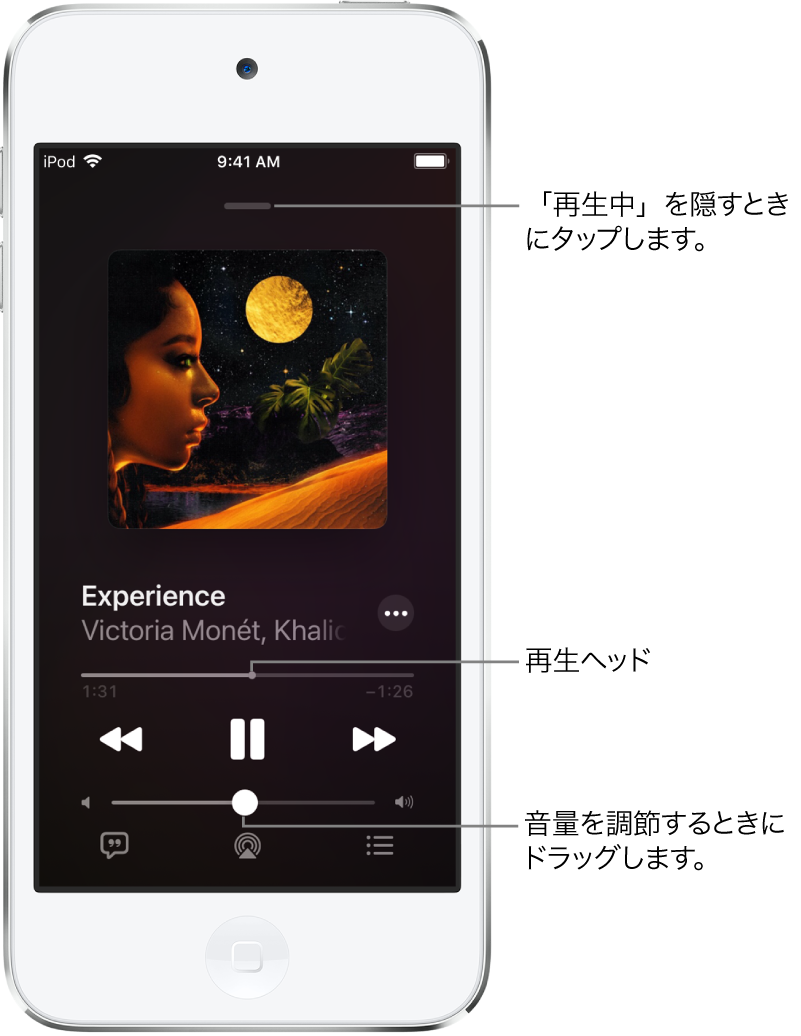
iPod touchで音楽を再生するには、ミュージックアプリを開きます。ミュージックアプリでは、アルバムやアーティスト、プレイリストなど、さまざまな方法で音楽を検索できます。また、検索機能を使用して、特定の曲やアーティストを検索することもできます。再生方法は以下の通りです。
- ミュージックアプリを開く
- ライブラリから再生したい音楽を選択する
- 再生ボタンをタップして音楽を再生する
iPod touchでの音楽管理
iPod touchでの音楽管理は、ミュージックアプリを使用して行います。ミュージックアプリでは、プレイリストの作成や、音楽の削除など、さまざまな音楽管理機能が提供されています。また、iCloudミュージックライブラリを使用すると、複数のデバイス間で音楽ライブラリを同期できます。音楽管理の方法は以下の通りです。
- ミュージックアプリを開く
- プレイリストを作成し、音楽を追加する
- 不要な音楽を削除する
iPodのアルバムはどうやって表示する?
iPodでアルバムを表示するには、まず音楽ライブラリにアルバム情報が正しくタグ付けされている必要があります。iPodの音楽アプリを開き、アルバムタブを選択すると、アルバム一覧が表示されます。
iPodでのアルバム表示設定
iPodでアルバムを表示する際の設定方法について説明します。設定アプリを開き、音楽セクションを選択します。ここで、アルバムアートワークの表示や、アルバムのソート順を変更することができます。
- アルバムアートワークを表示する設定にすると、アルバムジャケットが表示されます。
- アルバムのソート順を変更することで、アルバム一覧の表示順を変更できます。
- iCloudミュージックライブラリを有効にすると、iCloud上の音楽ライブラリと同期されます。
iPodでのアルバム検索方法
iPodでアルバムを検索する方法について説明します。検索機能を使用することで、アルバム名やアーティスト名で検索することができます。
- 検索バーに検索キーワードを入力します。
- 検索結果から、アルバムやアーティストを選択します。
- アルバム詳細画面で、アルバムの詳細情報を確認できます。
iPodでのアルバム再生方法
iPodでアルバムを再生する方法について説明します。アルバム一覧から再生したいアルバムを選択し、再生ボタンをタップします。
- アルバムの再生を開始します。
- 再生中の曲を変更するには、次の曲または前の曲ボタンをタップします。
- シャッフル再生やリピート再生の設定も可能です。
iPod touchでプレイリストを作成するには?
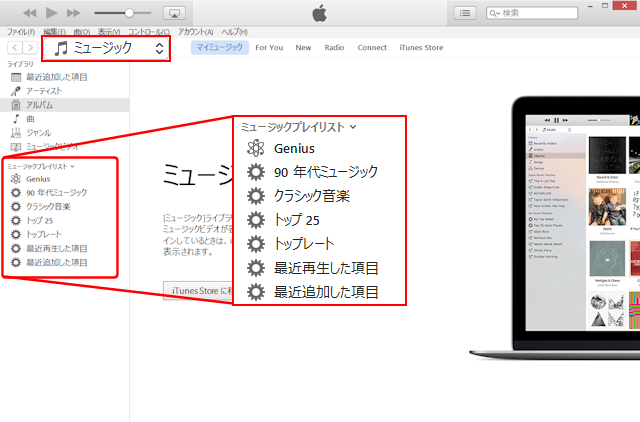
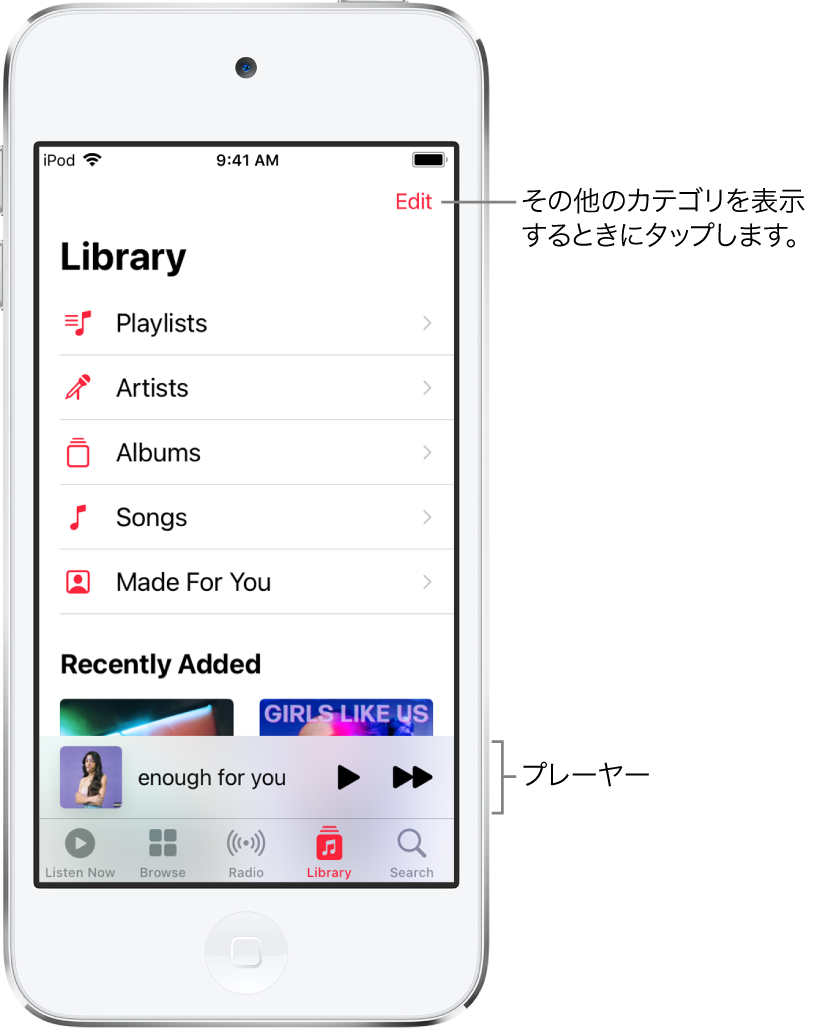
iPod touchでプレイリストを作成するには、まずミュージックアプリを開きます。ミュージックアプリを開いたら、プレイリストを作成するための手順に進みます。具体的には、画面下部の「ライブラリ」タブをタップし、次に「プレイリスト」をタップします。
iPod touchでプレイリストを作成する基本手順
iPod touchでプレイリストを作成する基本的な手順は、ミュージックアプリを開いてライブラリタブに移動することから始まります。具体的には以下のようになります。
- ミュージックアプリを開き、「ライブラリ」タブに移動します。
- 「プレイリスト」をタップし、「新規プレイリスト」を選択します。
- プレイリストの名前と説明を入力し、必要に応じてアートワークを追加します。
プレイリストに曲を追加する方法
プレイリストを作成した後は、好きな曲を追加することができます。曲を追加するには、「曲」または「アルバム」タブに移動し、追加したい曲を「+」ボタンをタップしてプレイリストに追加します。具体的には以下のようになります。
- 「曲」または「アルバム」タブに移動し、追加したい曲を探します。
- 追加したい曲の「+」ボタンをタップします。
- 追加先のプレイリストを選択します。
プレイリストの編集と管理
作成したプレイリストは、いつでも編集や管理が可能です。プレイリストの曲順を変更したり、曲を追加・削除することができます。具体的には以下のようになります。
- 編集したいプレイリストを開きます。
- 「編集」ボタンをタップし、曲順の変更や曲の追加・削除を行います。
- 変更を保存します。
詳細情報
iPod touchでアルバムジャケットを表示する方法は?
iPod touchでアルバムジャケットを表示するには、まずミュージックアプリを開き、目的のアルバムを選択します。アルバムジャケットは、アルバムアートワークとして表示され、音楽ライブラリにメタデータが正しく設定されている必要があります。
アルバムジャケットから曲を探す方法は?
アルバムジャケットをタップすると、曲リストが表示され、そこから聴きたい曲を簡単に探すことができます。また、アルバムアートワークをタップすることで、トラックリストが表示され、目的の曲をすぐに再生できます。
iPod touchでアルバムジャケットが表示されない場合は?
アルバムジャケットが表示されない場合は、iTunesでアルバムアートワークを手動で設定するか、メタデータを確認する必要があります。また、ミュージックライブラリを更新することで、アルバムジャケットが正しく表示されるようになります。
アルバムジャケットの表示をカスタマイズする方法は?
ミュージックアプリの設定から、アルバムジャケットの表示をカスタマイズすることができます。具体的には、アルバムアートワークの表示サイズや、曲リストの表示順序を変更することができます。