iPhoneでQRコードをカメラを使わずに簡単に読み取る方法を解説

iPhoneでQRコードを読み取る方法は、従来カメラアプリを使用することが一般的でした。しかし、iOSのバージョンアップに伴い、より簡単かつ迅速にQRコードを読み取る方法が導入されました。本記事では、iPhoneのカメラを使わずにQRコードを簡単に読み取る新しい方法について詳しく解説します。コントロールセンターの活用や特定の設定変更など、初心者でも簡単に実践できるテクニックを紹介し、QRコードの読み取りがより便利になるヒントを提供します。
iPhoneでQRコードを簡単に読み取る方法
iPhoneには、QRコードを読み取るための様々な方法があります。カメラアプリを使わずにQRコードを読み取る方法について解説します。
コントロールセンターを利用する方法
コントロールセンターを利用することで、簡単にQRコードを読み取ることができます。以下の手順で操作します。
- コントロールセンターを開きます。
- QRコードリーダーをタップします。
- QRコードを読み取ります。
Safariブラウザを利用する方法
Safariブラウザを利用してQRコードを読み取ることもできます。以下の手順で操作します。
- Safariブラウザを開きます。
- QRコードが表示されたウェブページにアクセスします。
- QRコードをタップして読み取ります。
専用アプリを利用する方法
専用のQRコードリーダーアプリを利用することで、より多くの機能を利用できます。以下の手順で操作します。
- App StoreでQRコードリーダーアプリを検索します。
- アプリをダウンロードしてインストールします。
- アプリを開いてQRコードを読み取ります。
設定アプリでQRコード読み取りを設定する方法
設定アプリでQRコード読み取りを設定することで、より簡単にQRコードを読み取ることができます。以下の手順で操作します。
- 設定アプリを開きます。
- コントロールセンターの設定を開きます。
- QRコードリーダーをコントロールセンターに追加します。
他の方法を試す
上記以外にも、様々な方法でQRコードを読み取ることができます。例えば、Siriショートカットを利用してQRコードを読み取ることができます。
- Siriショートカットアプリを開きます。
- QRコード読み取りのショートカットを作成します。
- ショートカットを実行してQRコードを読み取ります。
iPhoneの画面内のQRコードを読み取る方法は?
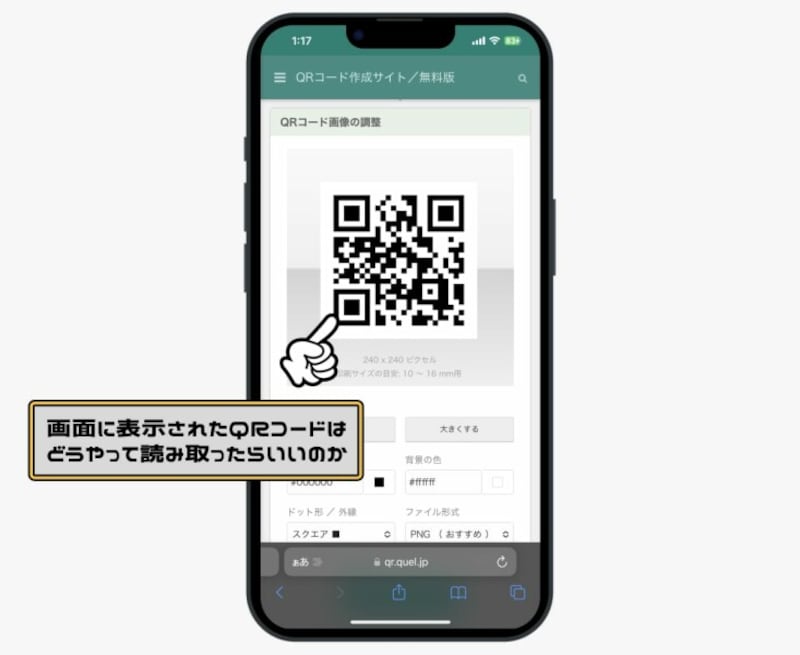
iPhoneの画面内のQRコードを読み取る方法については、特別なアプリをインストールする必要はなく、標準のカメラアプリを使用して読み取ることができます。まず、読み取りたいQRコードが表示された画面を開きます。次に、カメラアプリを開き、QRコードが表示された画面に向けてカメラを向けます。カメラアプリがQRコードを自動的に検出し、読み取りを実行します。
QRコードの読み取り手順
iPhoneでQRコードを読み取る手順は非常にシンプルです。カメラアプリを開くことが第一歩です。カメラアプリを開いたら、QRコードに向けてカメラを向けます。すると、カメラアプリがQRコードを検出し、読み取りを実行します。具体的には、以下の手順で行います。
- カメラアプリを開きます。
- QRコードが表示された画面に向けてカメラを向けます。
- カメラアプリがQRコードを検出し、読み取りを実行します。
QRコード読み取り時の注意事項
QRコードを読み取る際には、いくつか注意すべき点があります。まず、QRコードが鮮明に表示されていることを確認します。ぼやけている、または歪んでいるQRコードは読み取りにくい場合があります。また、十分な明るさがあることも重要です。暗い場所ではQRコードが読み取りにくい場合があります。さらに、カメラレンズが汚れていないことを確認します。汚れや指紋がついていると、QRコードの読み取りに支障をきたす場合があります。
- QRコードが鮮明に表示されていることを確認します。
- 十分な明るさがあることを確認します。
- カメラレンズが汚れていないことを確認します。
QRコード読み取り後の対応
QRコードの読み取りが完了すると、iPhoneは読み取った情報に基づいてアクションを実行します。例えば、ウェブサイトのURLが含まれている場合、Safariが開き、そのウェブサイトにアクセスします。連絡先情報が含まれている場合、連絡先アプリにその情報が追加されます。具体的には、読み取ったQRコードの内容に応じて、さまざまなアクションが実行されます。
- ウェブサイトのURLが含まれている場合、Safariが開きます。
- 連絡先情報が含まれている場合、連絡先アプリにその情報が追加されます。
- テキスト情報が含まれている場合、メモアプリなどにその情報を保存することができます。
iPhoneで画像からQRコードを読み込む方法はありますか?

iPhoneで画像からQRコードを読み込む方法は、カメラアプリやサードパーティ製アプリを使用することで可能です。iPhoneのカメラアプリには、QRコードを読み取る機能が標準で搭載されています。
カメラアプリを使用する方法
iPhoneのカメラアプリを使用してQRコードを読み込むには、まずカメラを起動し、QRコードに向けてください。カメラがQRコードを認識すると、通知が表示され、リンク先のウェブサイトにアクセスできます。さらに、以下の手順でQRコードを読み込むことができます:
- カメラアプリを起動し、QRコードに向ける
- QRコードが認識されるのを待つ
- 通知をタップしてリンク先にアクセスする
サードパーティ製アプリを使用する方法
サードパーティ製アプリを使用することで、iPhoneで画像からQRコードを読み込むこともできます。App StoreからQRコードリーダーアプリをダウンロードし、インストールすることで、画像からQRコードを読み込むことができます。これらのアプリは、画像認識技術を使用してQRコードを検出し、リンク先の情報を提供します。以下がその手順です:
- QRコードリーダーアプリをApp Storeからダウンロードする
- アプリを起動し、画像を選択する
- アプリがQRコードを認識し、リンク先の情報を表示する
QRコードの読み取りに関する注意事項
QRコードを読み取る際には、セキュリティに注意する必要があります。悪意のあるQRコードが含まれている可能性があるため、未知のQRコードを読み取る際には十分に注意してください。また、QRコードが有効期限切れや無効になっていないかを確認することも重要です。以下がその注意点です:
- 未知のQRコードを読み取る際には注意する
- QRコードの有効期限を確認する
- セキュリティソフトを最新の状態に保つ
iPhoneの画面に表示されたQRコードはどう読み取るか?LINEを使えば簡単には?
iPhoneの画面に表示されたQRコードを読み取る方法として、LINEアプリを利用することが挙げられます。具体的には、LINEアプリのQRコード読み取り機能を使用することで、簡単にQRコードを読み取ることができます。
LINEアプリでのQRコード読み取り方法
LINEアプリを使用してiPhoneの画面に表示されたQRコードを読み取るには、まずLINEアプリを起動し、QRコード読み取り機能にアクセスする必要があります。具体的には、以下の手順で行います。
- LINEアプリを開き、ホーム画面右上にある友だち追加ボタンをタップします。
- 表示されるメニューからQRコードを選択します。
- カメラアクセスを許可し、iPhoneの画面に表示されたQRコードをカメラで読み取ります。
iPhone標準機能との比較
iPhoneには標準カメラアプリにQRコード読み取り機能が備わっており、簡単にQRコードを読み取ることができます。しかし、LINEアプリを使用することで、さらに便利にQRコードを読み取ることができます。特に、LINEアプリではQRコード読み取り後に友だち追加やURL遷移などのアクションを簡単に行うことができます。
- 標準カメラアプリではQRコードを読み取るために、カメラをQRコードに近づける必要があります。
- LINEアプリではQRコード読み取り機能がより簡素化されており、スムーズに操作できます。
- さらに、LINEアプリでは読み取ったQRコードの内容に応じたアクションをすぐに実行できます。
その他のQRコード読み取りアプリ
iPhoneにはApp Storeからダウンロードできる様々なQRコード読み取りアプリがあります。これらのアプリを使用することで、さらに多機能なQRコード読み取りが可能になります。例えば、QRコード読み取り専用アプリを使用することで、より高速にQRコードを読み取ることができます。
- App StoreからQRコード読み取りアプリを検索し、ダウンロードします。
- ダウンロードしたアプリを開き、QRコード読み取り機能を使用します。
- 多機能なQRコード読み取りアプリでは、QRコードの履歴管理やデータ分析などの機能が備わっていることがあります。
詳細情報
iPhoneでQRコードを読み取る方法は複数ある?
iPhoneでQRコードを読み取る方法は複数ありますが、最も簡単なのはコントロールセンターを利用する方法です。この方法では、カメラアプリを開かなくてもQRコードをすばやく読み取ることができます。
コントロールセンターからQRコードを読み取る方法は?
コントロールセンターからQRコードを読み取るには、まずコントロールセンターを開き、QRコードリーダーのアイコンをタップします。次に、QRコードを画面に表示すると、自動的に読み取りが開始されます。
QRコードの読み取りに失敗するのはなぜ?
QRコードの読み取りに失敗する原因としては、QRコードが汚れている、またはカメラレンズが汚れていることが考えられます。また、QRコードが小さすぎる場合や、光が不足している場合にも読み取りに失敗することがあります。
QRコードを読み取った後の操作は?
QRコードを読み取ると、関連するWebページやテキストが表示されます。この情報は、Safariで開くことができます。また、メモアプリに保存することもできます。さらに、ショートカットアプリを利用して、QRコードの内容に応じたカスタム操作を設定することも可能です。