iPhoneですべてのメールを簡単に確認する方法を解説
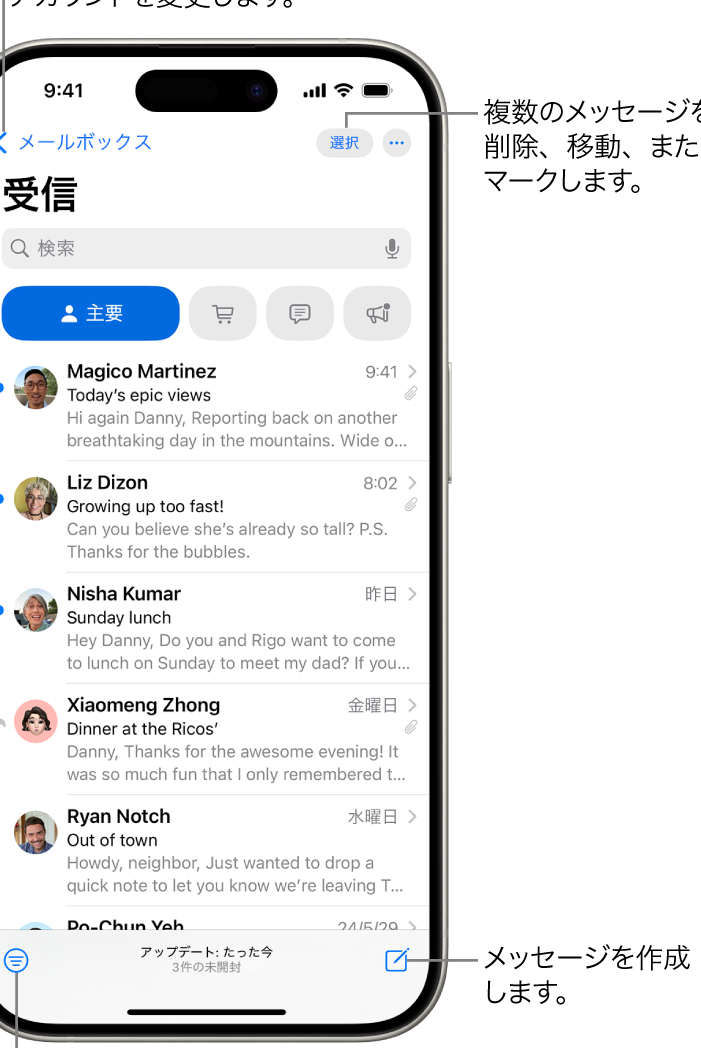
スマートフォンの普及により、私たちの生活はより便利になりました。特に、iPhoneを使用している人々にとって、メール確認は日常的なタスクとなっています。しかし、膨大なメールの量に圧倒され、重要なメッセージを見逃してしまうこともあります。この記事では、します。効率的なメール管理のテクニックを身につけ、日々の生活をよりスムーズにしましょう。iPhoneの機能を最大限に活用して、メールの整理と確認を簡単に行う方法をご紹介します。
iPhoneでメールを効率的に管理する方法
iPhoneを使用してすべてのメールを簡単に確認する方法について説明します。iPhoneのメールアプリは、複数のメールアカウントを一元管理できる便利なツールです。このアプリを使用することで、受信したメールを効率的に整理し、必要な情報を素早く見つけることができます。
メールアカウントの設定
iPhoneで複数のメールアカウントを使用するには、まず各アカウントをデバイスに設定する必要があります。設定アプリを開き、「メール」を選択して、新しいアカウントを追加します。アカウント情報を入力し、必要な権限を許可することで、アカウントがiPhoneに同期されます。 主な設定手順:
- アカウント情報の入力
- サーバー設定の確認
- 同期オプションの設定
メールアプリの基本操作
メールアプリを開くと、受信トレイにすべての受信メールが表示されます。ここでは、メールの一括操作や絞り込み検索などの基本操作について説明します。画面上部の検索バーを使用して、特定のメールを素早く見つけることができます。
メールの整理とフォルダ分け
受信したメールを効率的に整理するために、フォルダを作成してメールを分類することができます。メールアプリ内で新しいフォルダを作成し、必要なメールを移動させることで、重要な情報を簡単に見つけることができます。 フォルダの活用方法:
- 重要なメールを特定のフォルダに移動
- 不要なメールを自動的にゴミ箱に振り分け
- 定期的な整理を実行してストレージを解放
通知設定のカスタマイズ
iPhoneの通知設定をカスタマイズすることで、重要なメールの通知を受け取りながら、不要な通知を抑制することができます。設定アプリの「通知」セクションで、メールアプリの通知オプションを調整します。
検索機能の活用
メールアプリの検索機能を使用すると、特定のメールを迅速に見つけることができます。検索バーにキーワードや送信者名を入力することで、関連するメールが一覧表示されます。さらに、検索条件を絞り込むことで、より正確な結果を得ることができます。
iPhoneのメールを全部見るには?
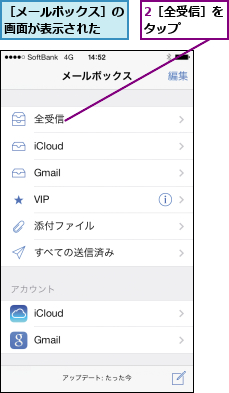
iPhoneのメールを全部見るには、まずメールアプリを開いて、受信トレイを確認する必要があります。受信トレイには、受信したメールがすべて表示されますが、スレッド表示になっている場合は、スレッドを展開して個々のメールを確認する必要があります。
iPhoneのメールアプリの設定
iPhoneのメールアプリの設定を確認することで、メールの表示方法を変更できます。具体的には、設定アプリを開き、メールを選択して、メールの表示設定を変更できます。例えば、メールのプレビュー行数を変更することで、より多くのメール内容を確認できます。
- メールの設定画面で、プレビュー行数を変更する
- スレッド表示の設定を変更して、メールの表示方法を切り替える
- アカウントの設定を確認して、複数のメールアカウントを管理する
iPhoneのメール検索機能の活用
iPhoneのメールアプリには、検索機能が搭載されており、特定のメールを簡単に検索できます。検索バーにキーワードを入力することで、メール内容や差出人、件名などを検索できます。また、検索フィルターを使用することで、検索結果を絞り込むことができます。
- 検索バーにキーワードを入力して、メールを検索する
- 検索フィルターを使用して、検索結果を絞り込む
- 検索履歴を確認して、過去の検索結果を参照する
iPhoneのメール整理術
iPhoneのメールアプリでは、メールフォルダを作成して、メールを整理できます。また、メールルールを設定することで、自動的にメールを分類できます。さらに、不要なメールを削除することで、メールの管理を効率化できます。
- メールフォルダを作成して、メールを分類する
- メールルールを設定して、自動的にメールを分類する
- 不要なメールを削除して、メールの管理を効率化する
iPhoneで画面を閉じずにメールを確認する方法はありますか?
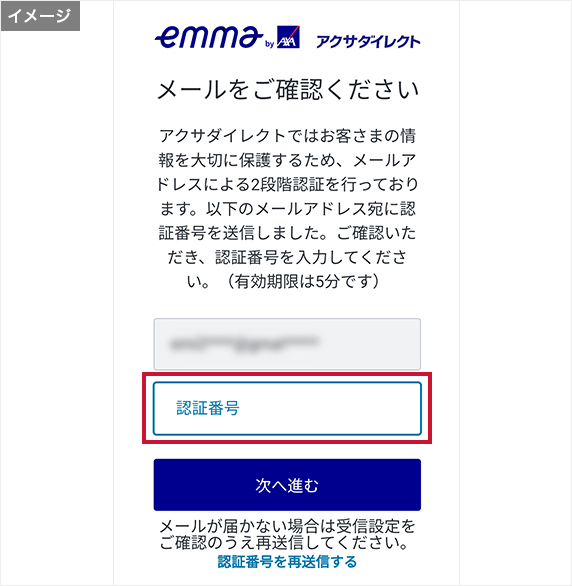
iPhoneで画面を閉じずにメールを確認する方法としては、通知機能を利用することが挙げられます。iPhoneの通知機能を活用することで、画面を閉じたままメールを受信したことを知ることができます。
iPhoneの通知設定を変更する
iPhoneの通知設定を変更することで、メールアプリの通知をカスタマイズできます。具体的には、設定アプリを開き、「通知」項目を選択します。次に、メールアプリの通知設定を変更します。
- 通知を許可するをオンにします。
- 通知の表示形式を「ロック画面」、「通知センター」、「バナー」から選択します。
- サウンドやバイブレーションを設定して、通知を受け取った際に気づきやすいようにカスタマイズします。
メールアプリのウィジェットを利用する
ウィジェットを利用することで、iPhoneのホーム画面でメールを確認できます。ウィジェットを追加するには、ホーム画面で長押しして「ウィジェットを追加」を選択します。次に、メールアプリのウィジェットを選択して追加します。
- ウィジェットのサイズを選択して、ホーム画面に配置します。
- ウィジェットをタップして、メールアプリを開きます。
- 最新のメールを確認できます。
常時表示ディスプレイを活用する
iPhoneの常時表示ディスプレイ機能を活用することで、画面を閉じたままメールを受信したことを知ることができます。具体的には、設定アプリで「ディスプレイと明るさ」項目を選択し、常時表示をオンにします。
- 常時表示をオンにします。
- 常時表示の表示形式をカスタマイズします。
- 通知を受信した際に、常時表示ディスプレイに表示されます。
iPhoneのメールを一括で既読にするには?
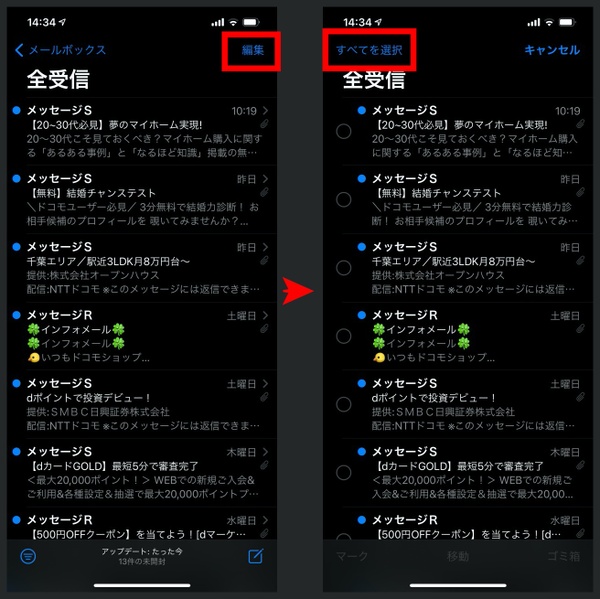
iPhoneのメールアプリで大量の未読メールを一括で既読にすることができれば、メール管理がより効率的になります。iPhoneのメールを一括で既読にする方法としては、メールアプリの「すべて既読」機能を利用することが挙げられます。この機能は、特定のメールボックスやフォルダ内のすべてのメールを既読にすることができます。
iPhoneのメールアプリで「すべて既読」機能を使う方法
iPhoneのメールアプリで「すべて既読」機能を利用するには、まずメールアプリを開き、未読メールが含まれるメールボックスまたはフォルダを選択します。次に、画面上部の「編集」をタップし、「すべて既読」をタップすることで、選択したメールボックスまたはフォルダ内のすべてのメールを既読にすることができます。
- メールアプリを開く
- 編集をタップし、「すべて既読」を選択
- 確認して実行
複数のメールを一括で既読にする他の方法
「すべて既読」機能以外にも、複数のメールを一括で既読にすることができる方法があります。例えば、メールをスワイプして既読にすることができます。また、複数のメールを選択して既読にすることも可能です。これらの方法を利用することで、より柔軟にメールを管理することができます。
- スワイプ操作で既読にする
- 複数のメールを選択して既読にする
- ショートカットアプリを利用する
iPhoneのメールを一括で既読にするメリット
iPhoneのメールを一括で既読にすることで、メール管理の手間を大幅に削減することができます。また、未読メールの数を減らすことで、重要なメールを見逃すリスクを低減することができます。さらに、ストレスの軽減にもつながります。
- メール管理の効率化
- 重要なメールを見逃さない
- ストレスの軽減
詳細情報
iPhoneでメールを簡単に確認する方法は?
iPhoneでは、メールアプリを使用して、すべてのメールを簡単に確認できます。まず、メールアプリを開き、受信トレイを確認します。ここでは、受信したすべてのメールが一覧表示されます。
iPhoneで複数のメールアカウントを管理する方法は?
iPhoneでは、設定アプリで複数のメールアカウントを管理できます。設定アプリを開き、メールを選択して、アカウントを追加または削除できます。また、メールアプリで複数のアカウントを切り替えることもできます。
iPhoneでメールの通知を設定する方法は?
iPhoneでは、設定アプリでメールの通知を設定できます。設定アプリを開き、通知を選択して、メールの通知設定を変更できます。通知スタイルやサウンドなどをカスタマイズできます。
iPhoneでメールの添付ファイルを保存する方法は?
iPhoneでは、メールアプリでメールの添付ファイルを保存できます。メールアプリでメールを開き、添付ファイルをタップして、保存を選択します。添付ファイルは、ファイルアプリに保存されます。