OneNoteですべての書式をクリアして標準に簡単に戻す方法を動画で解説
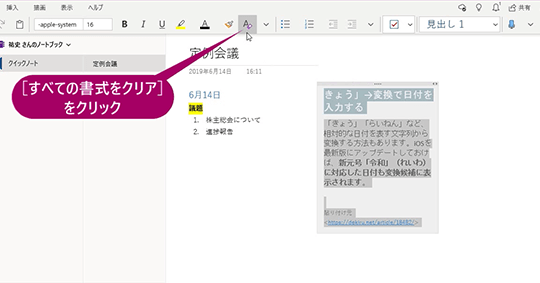
OneNoteを使用していると、テキストの書式設定が複雑になりすぎて、元のシンプルな状態に戻したいと思うことがあります。この記事では、OneNoteでテキストのすべての書式をクリアし、標準の書式に戻す方法を、わかりやすい動画とともに詳しく解説します。初心者でも簡単に理解できるように、手順を丁寧に説明しています。書式の複雑さに悩んでいるOneNoteユーザーの皆さんにとって、役立つ情報が満載です。動画で実際の操作を確認しながら、標準の書式に戻す方法をマスターしましょう。
OneNoteで書式をクリアして標準に戻す方法
OneNoteを使用していると、テキストの書式設定が複雑になることがあります。書式のクリアと標準へのリセットは、ノートを整理整頓するために重要な操作です。この記事では、その方法を詳しく解説します。
OneNoteの書式設定とは
OneNoteでは、テキストに様々な書式を設定できます。フォントの変更、サイズの調整、色の設定など、多様なオプションが用意されています。しかし、これらの書式設定が複雑になると、ノートが見づらくなることがあります。主な書式設定の要素は以下の通りです。
- フォント:テキストのフォントを変更できます。
- サイズ:テキストのサイズを調整できます。
- 色:テキストの色を設定できます。
書式をクリアするメリット
書式をクリアすると、ノートの見た目が統一感のあるものになります。また、不要な書式設定を削除することで、ノートの読みやすさが向上します。さらに、編集の効率化にもつながります。書式をクリアする主なメリットは以下の通りです。
- ノートの見た目が統一される。
- 読みやすさが向上する。
- 編集が効率化される。
OneNoteで書式をクリアする方法
OneNoteで書式をクリアするには、「書式をクリア」という機能を使用します。この機能を使用すると、テキストの書式設定がすべてクリアされ、標準の書式に戻ります。具体的な手順は以下の通りです。
- 書式をクリアしたいテキストを選択します。
- 「ホーム」タブの「書式をクリア」ボタンをクリックします。
- テキストの書式がクリアされ、標準の書式に戻ります。
標準の書式に戻す方法
OneNoteでは、書式をクリアすると、テキストは標準の書式に戻ります。標準の書式は、OneNoteの初期設定で決まっています。標準の書式に戻すことで、ノートの見た目が統一感のあるものになります。標準の書式に戻す主な方法は以下の通りです。
- 書式をクリアする。
- OneNoteの初期設定を確認する。
- 必要に応じて、標準の書式をカスタマイズする。
動画で解説を見る
OneNoteで書式をクリアして標準に戻す方法を、動画で解説しています。動画では、実際の操作画面を見ながら、詳細な手順を確認できます。動画を視聴することで、より理解が深まるでしょう。
OneNoteの書式をリセットするには?
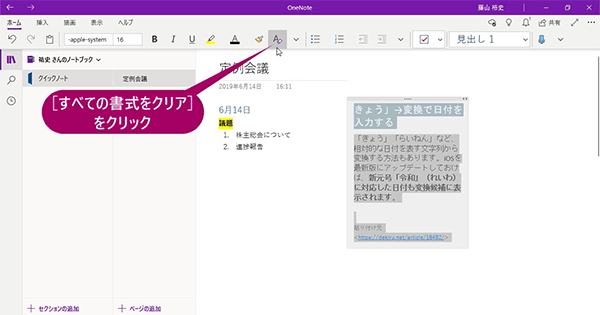
OneNoteの書式をリセットするには、テキストの書式設定を初期状態に戻す必要があります。これにより、不要な書式が削除され、テキストが標準的な形式で表示されます。OneNoteでは、書式をリセットするためのいくつかの方法があります。
OneNoteの書式リセット方法
OneNoteで書式をリセットするには、まずリセットしたいテキストを選択する必要があります。次に、リボンメニューの「ホーム」タブにある「書式をリセット」ボタンをクリックします。これにより、選択したテキストの書式がリセットされます。具体的には、次の手順で行います。
- テキストを選択します。
- リボンメニューの「ホーム」タブをクリックします。
- 「書式をリセット」ボタンをクリックします。
ショートカットキーを使用した書式リセット
OneNoteでは、ショートカットキーを使用して書式をリセットすることもできます。具体的には、Ctrl + スペースバーを押すことで、選択したテキストの書式をリセットできます。この方法は、マウスを使用せずに素早く書式をリセットしたい場合に便利です。
- テキストを選択します。
- Ctrl + スペースバーを押します。
- 書式がリセットされたことを確認します。
段落の書式をリセットする
OneNoteでは、段落の書式もリセットできます。段落の書式をリセットするには、段落を選択し、「段落」ダイアログボックスを開きます。ここで、「標準」を選択することで、段落の書式をリセットできます。
- 段落を選択します。
- 「段落」ダイアログボックスを開きます。
- 「標準」を選択して、「OK」をクリックします。
書式をリセットするにはどうすればいいですか?

書式をリセットするには、主にテキスト編集ソフトウェアやワープロソフトで、不要になった書式設定を削除してデフォルトの状態に戻すことを意味します。これを行う方法は、使用しているソフトウェアによって異なりますが、一般的には特定のキー操作やメニューからの選択で行うことができます。書式のリセットは、文書の編集において非常に重要な操作であり、不要な書式を削除して文書を整理するのに役立ちます。
書式リセットの基本的な方法
書式をリセットする最も一般的な方法は、ソフトウェアの「書式をリセット」または「クリア」機能を使用することです。この機能は、選択したテキストの書式設定を削除し、デフォルトの書式に戻します。具体的には、次のような手順で行います。
- テキストを選択します。
- メニューから「編集」または「ホーム」タブを選択し、「書式をリセット」 または同様のオプションを探します。
- 「書式をリセット」をクリックして、選択したテキストの書式を削除します。
ショートカットキーの利用
多くのソフトウェアでは、書式をリセットするためのショートカットキーが用意されています。これらのキーを利用することで、迅速に書式をリセットすることができます。たとえば、Microsoft Wordでは、「Ctrl + Space」キーを押すことで、選択したテキストの書式をリセットできます。ショートカットキーは、使用しているソフトウェアのドキュメントやヘルプメニューで確認できます。
- ショートカットキーを確認します。
- 必要なショートカットキーをメモします。
- ショートカットキーを使って、書式をリセットします。
高度な書式リセットのテクニック
より複雑な書式のリセットが必要な場合は、ソフトウェアの高度な機能を利用することができます。たとえば、スタイルやテンプレートを使用して文書全体の書式を一括して変更することができます。また、マやスクリプトを使用して、特定の書式を自動的にリセットすることも可能です。これらの機能を活用することで、大量の文書を効率的に処理することができます。
- 高度な機能を探索します。
- 必要に応じて、スタイルやテンプレートを適用します。
- マやスクリプトを作成して利用します。
OneNoteで書式をクリアするショートカットは?

OneNoteで書式をクリアするショートカットは、Ctrl + スペースバー または Ctrl + Shift + Z です。これらのショートカットキーを使用すると、選択したテキストの書式を簡単にクリアできます。
OneNoteのショートカットキーの基本
OneNoteのショートカットキーは、作業効率を向上させるために非常に便利です。ショートカットキーを使用することで、マウス操作を減らし、キーボードだけで操作できるようになります。主なショートカットキーには以下のものがあります。
- テキスト編集に関するショートカットキー
- 書式設定に関するショートカットキー
- ページ操作に関するショートカットキー
書式クリアのショートカットキーの使い方
書式をクリアするショートカットキー Ctrl + スペースバー または Ctrl + Shift + Z は、テキストの書式を元の状態に戻すために使用します。具体的には、フォントサイズ、フォントの色、太字や斜体などの書式がクリアされます。これらのショートカットキーを覚えておくと、不要な書式を簡単に削除できます。
- テキストを選択する
- Ctrl + スペースバー または Ctrl + Shift + Z を押す
- 書式がクリアされる
OneNoteでの効率的なテキスト編集
OneNoteでのテキスト編集をより効率的に行うためには、ショートカットキーを活用することが重要です。特に、書式クリアのショートカットキーは頻繁に使用するため、覚えておくと便利です。また、テキストの整形やページの整理にもショートカットキーを利用できます。
- ショートカットキーを覚える
- 頻繁に使用するショートカットキーをカスタマイズする
- テキスト編集の効率を上げる
OneNoteで書式をコピーするにはどうすればいいですか?
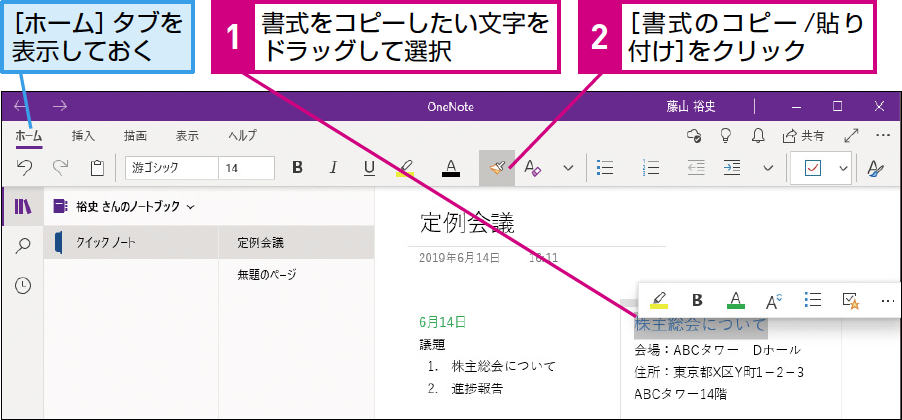
OneNoteで書式をコピーするには、書式のコピー機能を使用します。この機能を使用すると、テキストの書式を簡単にコピーできます。具体的には、書式をコピーしたいテキストを選択し、「ホーム」タブの「書式のコピー」ボタンをクリックします。次に、書式を適用したいテキストを選択すると、書式がコピーされます。
OneNoteの書式のコピー機能の使い方
OneNoteの書式のコピー機能を使用するには、まず書式をコピーしたいテキストを選択する必要があります。次に、リボンの「ホーム」タブにある「書式のコピー」ボタンをクリックします。このボタンをクリックすると、書式のコピーモードになります。書式を適用したいテキストを選択すると、書式がコピーされます。主な手順は以下の通りです。
- 書式をコピーしたいテキストを選択します。
- 「ホーム」タブの「書式のコピー」ボタンをクリックします。
- 書式を適用したいテキストを選択します。
OneNoteで書式をコピーするメリット
OneNoteで書式をコピーするメリットは、テキストの書式を簡単に再利用できることです。特に、同じ書式を複数の箇所で使用する場合に便利です。また、書式のコピー機能を使用すると、テキストの書式を統一することができます。主なメリットは以下の通りです。
- 書式の一貫性を保つことができます。
- 作業効率が向上します。
- テキストの見た目を簡単に統一できます。
OneNoteの書式のコピー機能の注意点
OneNoteの書式のコピー機能を使用する際には、いくつか注意点があります。まず、書式のコピー機能は、テキストの書式のみをコピーします。また、書式のコピー機能を使用すると、元のテキストの書式が変更されることはありません。主な注意点は以下の通りです。
- テキストの内容はコピーされません。
- 書式のコピーは、テキストに対してのみ機能します。
- 画像や表の書式は、書式のコピーの対象外の場合があります。
詳細情報
OneNoteで書式をクリアする方法は?
OneNoteでは、書式を簡単にクリアして標準の状態に戻すことができます。具体的には、書式をクリアしたいテキストを選択し、[書式をクリア] ボタンをクリックすることで実現できます。
OneNoteの標準書式とは?
OneNoteの標準書式とは、特別な装飾がされていない、シンプルなテキストの状態を指します。具体的には、フォントや文字サイズなどがデフォルトの設定に戻ります。
OneNoteで書式をクリアするメリットは?
OneNoteで書式をクリアすることで、ノートの見た目が整い、読みやすくなります。また、不要な書式が削除されることで、ファイルサイズの削減にもつながります。
OneNoteの書式をクリアするショートカットキーは?
OneNoteでは、[Ctrl + Shift + N] のショートカットキーを使用して、簡単に書式をクリアできます。これにより、効率的にノートの書式を標準に戻すことができます。