
Google Chromeの起動時に特定ページを簡単に開く方法を解説
Google Chromeを使用する際、特定のページを起動時に自動で開くことができれば、作業効率が大幅に向上します。この記事では、Chromeの起動時に特定のページを簡単に開く方法について詳しく解説します。初心者でも簡単に設定できる方法を紹介するため、Chromeをより便利に活用するための参考にしてください。起動時の動作を設定することで、日々の作業をスムーズに進めることができます。具体的な手順を順を追って説明していきます。
Google Chromeの起動時に特定ページを開くための基本設定
Google Chromeを起動するたびに特定のページを開くように設定することで、作業効率を大幅に向上させることができます。この設定は、頻繁にアクセスするWebページがある場合に特に便利です。ここでは、Google Chromeの起動時に特定のページを簡単に開く方法について詳しく解説します。
起動時に開くページの設定方法
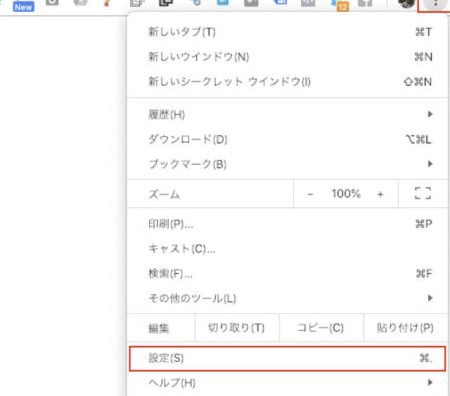
Google Chromeでは、起動時に開くページを簡単に設定できます。まず、Chromeの右上にあるメニューボタン(3つの点が縦に並んだアイコン)をクリックし、「設定」を選択します。設定ページが開いたら、「起動時」セクションを探し、「特定のページまたはページセットを開く」を選択します。次に、「新しいページを追加」をクリックして、開きたいページのURLを入力します。 以下の手順で設定できます:
- Chromeのメニューボタンから「設定」を開く
- 「起動時」セクションで「特定のページまたはページセットを開く」を選択
- 「新しいページを追加」をクリックしてURLを入力
複数のページを一度に開く方法
Google Chromeでは、起動時に複数のページを一度に開くことも可能です。複数のページを開きたい場合は、設定画面の「起動時」セクションで「特定のページまたはページセットを開く」を選択した後、複数のURLを入力することができます。各URLは別々のタブで開かれます。 複数のページを開く手順:
- 「設定」画面の「起動時」セクションに移動
- 「特定のページまたはページセットを開く」を選択
- 必要なだけ「新しいページを追加」してURLを入力
特定のページをホームページとして設定する
Google Chromeでは、特定のページを「ホームページ」として設定することもできます。ホームページに設定したページは、新しいタブを開いたときに表示されるデフォルトのページになります。ホームページの設定は、「外観」セクションで行います。 ホームページの設定手順:
- 「設定」画面の「外観」セクションに移動
- 「ホームボタンを表示する」を有効にする
- ホームページとして設定したいページのURLを入力
ブックマークを利用して効率的にページを開く
Google Chromeの「ブックマーク」機能を利用することで、頻繁にアクセスするページを簡単に開くことができます。ブックマークバーに頻繁にアクセスするページを登録しておけば、ワンクリックでアクセスできます。 ブックマークの利用手順:
- 目的のページで「星マーク」をクリックしてブックマークに追加
- 「ブックマークバー」を表示する
- ブックマークバーに登録したページをクリックしてアクセス
Chromeの拡張機能を利用する
Google Chromeには、起動時に特定のページを開く機能をさらに拡張する「拡張機能」があります。これらの拡張機能を利用することで、より柔軟に起動時の動作をカスタマイズできます。例えば、特定のタスクに特化したページを自動的に開くように設定できます。 拡張機能の利用手順:
- Chromeウェブストアで目的の「拡張機能」を検索
- 「Chromeに追加」ボタンをクリックしてインストール
- 拡張機能の設定画面で起動時の動作をカスタマイズ
詳細情報
Google Chromeで特定のページを起動時に開く方法は?
Google Chromeを起動したときに、特定のウェブページを自動的に開くように設定することができます。これを行うには、Chromeの設定メニューにアクセスし、起動時のオプションを変更する必要があります。
Chromeの設定メニューにアクセスする方法は?
Chromeの設定メニューにアクセスするには、ブラウザの右上にある三点リーダーをクリックし、ドロップダウンメニューから設定を選択します。または、アドレスバーに`chrome://settings/`と入力してアクセスすることもできます。
起動時に開くページを設定する方法は?
設定ページで、起動時のセクションに移動し、特定のページまたはページセットを開くを選択します。その後、新しいページを追加をクリックして、起動時に開きたいURLを入力します。
複数のページを起動時に開くことはできますか?
はい、Chromeでは起動時に複数のページを開くことができます。特定のページまたはページセットを開くオプションを選択し、複数のURLを追加することで、複数のページを一度に開くことができます。



