
Googleドキュメントで文字数を簡単にカウント!常時表示で効率化
Googleドキュメントは、文書作成や共同作業に便利なオンラインツールです。特に、文字数カウント機能は、レポートや論文を書く際に重要な役割を果たします。この記事では、Googleドキュメントで文字数を簡単にカウントする方法と、常時表示させることで作業効率を上げる方法を紹介します。文字数制限のある文書を作成する際や、進捗状況をリアルタイムで把握したい場合に役立つ情報です。Googleドキュメントの機能を活用して、文書作成をよりスムーズに行いましょう。作業効率が向上します。
Googleドキュメントでの文字数カウントの重要性
Googleドキュメントを使用する際、文字数カウントは非常に重要な要素です。特に、文章を作成する際には、特定の文字数内に収める必要がある場合があります。Googleドキュメントでは、簡単に文字数をカウントすることができます。
Googleドキュメントでの文字数カウントの方法
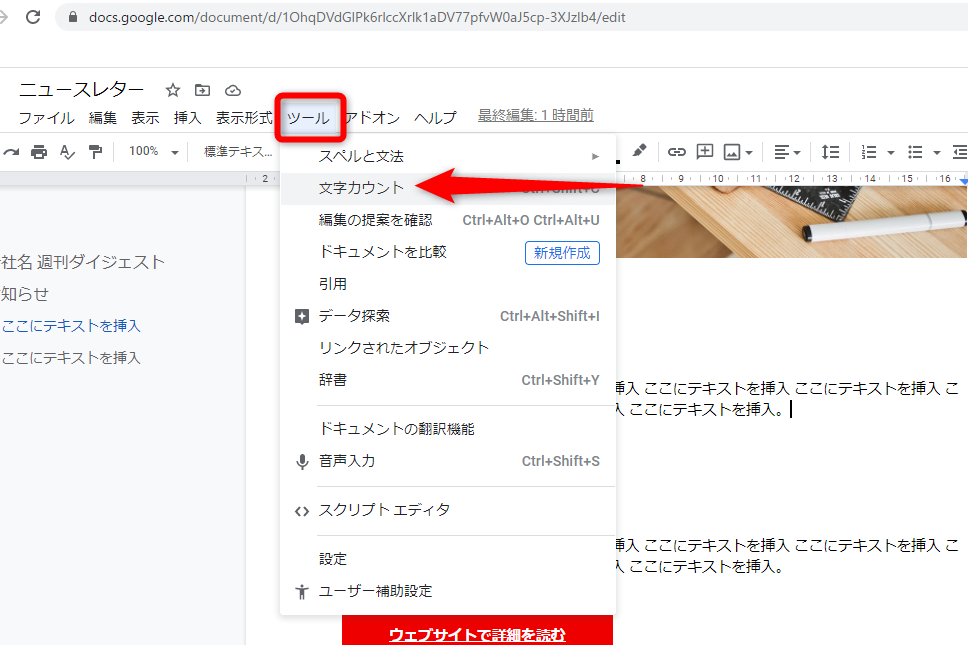
Googleドキュメントでの文字数カウントは非常に簡単です。まず、ツールバーの「ツール」をクリックし、「文字数」を選択します。すると、文字数カウントのウィンドウが表示され、現在のドキュメントの文字数を確認できます。 以下の手順で文字数カウントを行うことができます:
- Googleドキュメントのツールバーを開きます。
- 「ツール」をクリックします。
- 「文字数」を選択します。
常時表示で効率化!文字数カウントの表示方法
文字数カウントを常時表示することで、より効率的に文章を作成することができます。常時表示するには、文字数カウントのウィンドウで「表示中に文字数を表示する」にチェックを入れます。 以下の利点があります:
- リアルタイムで文字数を確認できます。
- 文字数を超えた場合にすぐに気づくことができます。
- より効率的に文章を作成できます。
Googleドキュメントのアドオンを利用する
Googleドキュメントでは、アドオンを利用することで、さらに機能を拡張することができます。文字数カウントに関するアドオンも多数存在します。 以下のアドオンがおすすめです:
- 文字数カウント専用のアドオン
- 文章校正機能付きのアドオン
- 翻訳機能付きのアドオン
スマートフォンアプリでの文字数カウント
Googleドキュメントのスマートフォンアプリでも、文字数カウントを行うことができます。アプリのメニューから「文字数」を選択することで、簡単に文字数を確認できます。 以下の手順でアプリを利用できます:
- Googleドキュメントのスマートフォンアプリを開きます。
- メニューをクリックします。
- 「文字数」を選択します。
文字数カウントの活用方法
文字数カウントを活用することで、文章作成の効率化を図ることができます。特に、特定の文字数内に収める必要がある場合に有効です。 以下のようなケースで活用できます:
- レポートの作成
- 記事の執筆
- SNSへの投稿
詳細情報
Googleドキュメントで文字数をカウントする方法は?
Googleドキュメントで文字数をカウントするには、メニューバーから「ツール」を選択し、「文字数カウント」をクリックします。すると、ドキュメントの総文字数や単語数が表示されます。
文字数を常時表示させることはできますか?
はい、Googleドキュメントで文字数を常時表示させることができます。「ツール」メニューから「文字数カウント」を選択し、「入力中に文字数を表示する」にチェックを入れると、ドキュメントの下部に文字数がリアルタイムで表示されます。
文字数カウントの用途は?
文字数カウントは、レポートや論文、記事の執筆時に非常に便利です。指定された文字数や単語数に合わせて内容を調整する必要がある場合に、リアルタイムで文字数を確認できます。
他のGoogleサービスとの連携は?
Googleドキュメントは、GoogleドライブやGmailなど、他のGoogleサービスと連携しています。ドキュメントをGoogleドライブに保存し、Gmailで共有したり、他のユーザーと共同で編集することができます。



